





Amazon बहुत तेज़ी से बदलता है, और लिस्टिंग में छोटे बदलाव भी नज़र से छूट जाएँ तो बड़ी समस्या बन सकते हैं। SellerSonar इसमें आपकी मदद करता है। यह चौबीसों घंटे आपकी Amazon लिस्टिंग की निगरानी करता है और कोई ज़रूरी बदलाव होने पर आपको अलर्ट भेजता है।
इस गाइड में SellerSonar के मुख्य ट्यूटोरियल एक ही जगह पर दिए गए हैं। इसकी मदद से आप सही वॉकथ्रू जल्दी ढूँढ सकते हैं, समझ सकते हैं कि हर फ़ीचर कैसे काम करता है, और ऐसा मॉनिटरिंग वर्कफ़्लो बना सकते हैं जो आपके प्रोडक्ट, आपकी टीम और रोज़ की कैटलॉग जाँच के हिसाब से सही बैठे।
किस फ़ीचर के लिए कौन सा प्लान चाहिए। ये वॉकथ्रू पूरे टूल को कवर करते हैं, और कुछ फ़ीचर आपके प्लान पर निर्भर करते हैं। किसी वॉकथ्रू को फ़ॉलो करने से पहले इसे एक बार देख लें।
| फ़ीचर | Pro | Premium | Business | Enterprise |
|---|---|---|---|---|
| अलर्ट, keywords, ग्रुप, catalog management, डेटा एक्सपोर्ट | हाँ | हाँ | हाँ | हाँ |
| अलर्ट अपडेट की फ़्रीक्वेंसी | हर 4 घंटे | हर 2 घंटे | हर घंटे | हर घंटे |
| Competitors | बेसिक | बेसिक | पूरा, AI-powered | पूरा, AI-powered |
| Buy Box Tracker | नहीं | हाँ | हाँ | हाँ |
| Share of Voice और Share of Shelf | नहीं | नहीं | हाँ | हाँ |
| Listing Quality Checker | Paid add-on | हाँ | हाँ | हाँ |
| रिव्यू ट्रैकिंग | नहीं | हाँ | हाँ | हाँ |
प्लान बदलते रहते हैं, इसलिए अपग्रेड करने से पहले मौजूदा प्लान की तुलना ज़रूर देखें।
स्टोर और प्रोडक्ट कैसे जोड़ें
प्लान: सभी प्लान · 1 मिनट
सबसे पहले बुनियादी बातें: SellerSonar में अपना स्टोर, ब्रांड और प्रोडक्ट जोड़ना। शुरू करने के लिए आपको Seller Central के डायरेक्ट एक्सेस की ज़रूरत नहीं है।
साइन अप करके 14 दिन का free trial शुरू करें या लॉग इन करें और अपना मौजूदा सब्सक्रिप्शन इस्तेमाल करें।
बोनस टिप: अगर आप SellerSonar का ट्रायल आज़मा रहे हैं, तो अपने अकाउंट में स्टोर या competitor जोड़ने जैसे आसान काम पूरे करें और मॉनिटरिंग के एक्स्ट्रा दिन पाएँ।
लॉग इन करने के बाद Stores/Brands पेज पर जाएँ। अपना seller ID या brand store ID डालकर आप एक साथ कई प्रोडक्ट जोड़ सकते हैं। अगर यह आसान लगे, तो आप अपने Amazon स्टोर का लिंक भी पेस्ट कर सकते हैं।
आप प्रोडक्ट एक-एक करके भी जोड़ सकते हैं। Add Product पर क्लिक करें, ASIN डालें और marketplace चुनें, या प्रोडक्ट का URL पेस्ट करें। SellerSonar प्रोडक्ट के सभी वेरिएशन और सभी marketplace में मौजूद ASIN भी जोड़ सकता है।
प्रोडक्ट जुड़ जाने के बाद SellerSonar उन्हें प्रोसेस करना शुरू कर देता है। स्टोर के साइज़ के हिसाब से इसमें आम तौर पर कुछ मिनट से लेकर करीब एक घंटा लगता है।
अलर्ट कैसे सेट करें
प्लान: सभी प्लान · 3 मिनट
अब बात करते हैं अलर्ट की, जो इस वर्कफ़्लो का एक मुख्य हिस्सा हैं।
हमारा टूल आपकी प्रोडक्ट लिस्टिंग की निगरानी लगातार करता है और कुछ बदलने पर नोटिफ़िकेशन भेजता है। अलर्ट सात कैटेगरी में बँटे होते हैं: Retail Issues, Content Changes, Buy Box & Pricing, Ranking & Category, Reviews, Badges और Others।
उदाहरण के लिए, अगर आपकी लिस्टिंग पर कोई नया सेलर आ जाता है या आपका टाइटल बदल जाता है, तो आपको अलर्ट मिलेगा। अलर्ट में यह गाइडेंस भी होती है कि क्या हुआ हो सकता है और आगे क्या जाँचना चाहिए।

प्रोडक्ट नोटिफ़िकेशन सेटिंग्स
नोटिफ़िकेशन की फ़्रीक्वेंसी और प्राथमिकता
इन-ऐप नोटिफ़िकेशन के अलावा SellerSonar रोज़ाना और साप्ताहिक रिपोर्ट भी भेजता है। अगर ज़रूरी समस्याओं के बारे में आपको जल्दी पता चलना चाहिए, तो आप नोटिफ़िकेशन की फ़्रीक्वेंसी बदल सकते हैं। Settings में अलर्ट को critical और regular में बाँटें। Critical अलर्ट 24/7 email से भेजे जा सकते हैं, जबकि regular अलर्ट रोज़ाना या साप्ताहिक रिपोर्ट में ही रह सकते हैं।

अलर्ट भेजने की सेटिंग्स
प्रोडक्ट और marketplace के हिसाब से अलर्ट फ़िल्टर करें
आप चुन सकते हैं कि किन प्रोडक्ट, ब्रांड, स्टोर या marketplace के लिए email अलर्ट आएँ। आप ज़्यादा से ज़्यादा तीन email पते इस्तेमाल कर सकते हैं और प्रोडक्ट को उनके बीच बाँट सकते हैं। उदाहरण के लिए, एक मैनेजर को Amazon.com के अलर्ट मिल सकते हैं, जबकि दूसरा मैनेजर Amazon.it संभाल सकता है।
आप सभी मॉनिटर किए जा रहे प्रोडक्ट के अलर्ट फ़िल्टर करके एक ही फ़ाइल में एक्सपोर्ट भी कर सकते हैं। हर रिपोर्ट में ASIN, marketplace और अलर्ट का टाइप होता है।
अलर्ट कॉन्फ़िगर करने के लिए Alerts पेज पर Delivery Settings खोलें।
प्रोडक्ट और keywords को ग्रुप में कैसे बाँटें
प्लान: सभी प्लान · 12 मिनट
यह ट्यूटोरियल तब काम आता है जब ASIN और keywords की एक लंबी लिस्ट संभालना मुश्किल हो जाए। Groups की मदद से आप अपने कैटलॉग को ब्रांड, बेस्टसेलर या कैंपेन के हिसाब से बाँट सकते हैं।
वीडियो में दिखाया गया है कि Products पेज पर फ़िल्टर किए गए प्रोडक्ट से प्रोडक्ट ग्रुप कैसे बनाएँ, प्रोडक्ट को नए या मौजूदा ग्रुप में कैसे जोड़ें, और नया ASIN जोड़ते समय ग्रुप कैसे असाइन करें। इसमें CSV या XLSX टेम्पलेट से bulk upload का तरीका भी बताया गया है, जहाँ एक ही फ़ाइल में हर प्रोडक्ट का marketplace, ASIN और ग्रुप का नाम तय होता है।
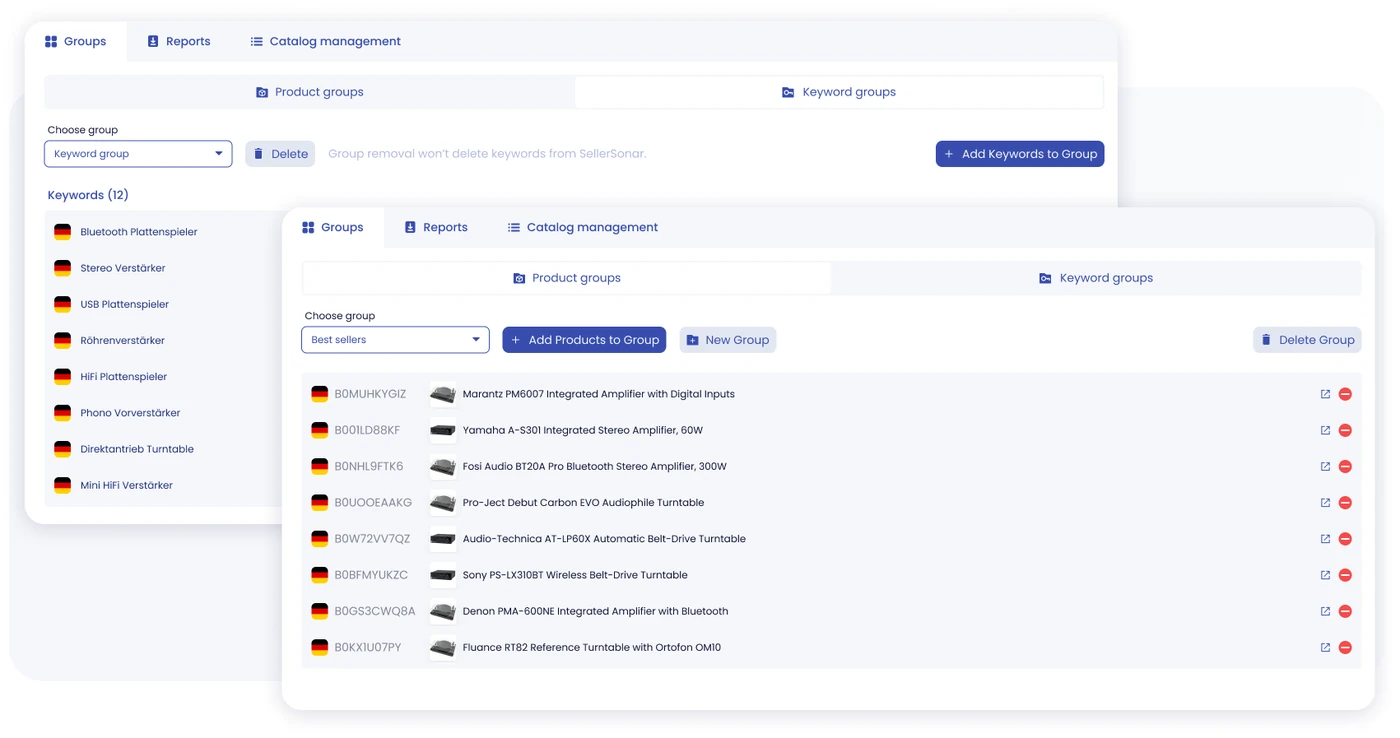
प्रोडक्ट ग्रुप और keyword ग्रुप Settings के Groups टैब में मिलते हैं
ग्रुप यह भी तय करते हैं कि किसे किस बारे में जानकारी मिले। आप सिर्फ़ चुने हुए प्रोडक्ट ग्रुप के लिए खास अलर्ट टाइप चालू कर सकते हैं, और फिर ये अलर्ट email, Slack या webhooks से भेज सकते हैं।
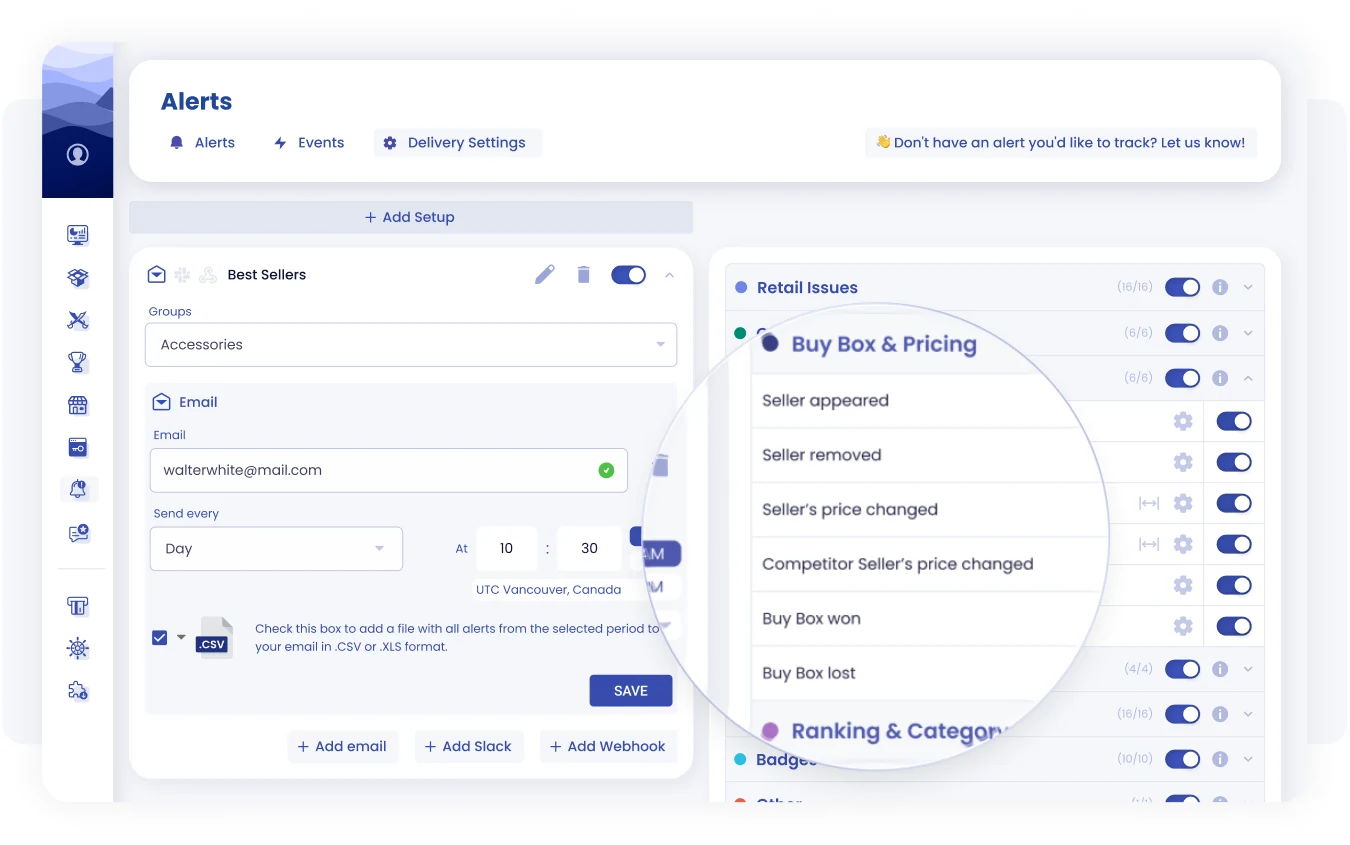
अलर्ट सेटअप को किसी एक प्रोडक्ट ग्रुप तक सीमित करें, फिर email, Slack या webhooks चुनें
आखिरी हिस्सा Keyword Tracker पर है: keyword ग्रुप बनाना, keywords को Favorites में मार्क करना, Heatmap से keywords को किसी ग्रुप में जोड़ना, और ग्रुप को हटाना या डिलीट करना।
सीधे किसी चैप्टर पर जाएँ:
- 00:39 मौजूदा प्रोडक्ट का ग्रुप बनाएँ
- 02:09 नए प्रोडक्ट का ग्रुप बनाएँ
- 03:12 CSV या XLSX टेम्पलेट से bulk upload
- 06:39 प्रोडक्ट जोड़ें या हटाएँ
- 07:17 प्रोडक्ट ग्रुप के हिसाब से अलर्ट
- 08:26 Keyword ग्रुप
- 09:33 Favorites
- 10:42 Heatmap से ग्रुप बनाएँ
- 11:25 ग्रुप एडिट और डिलीट करें
Keyword रैंक कैसे ट्रैक करें
प्लान: सभी प्लान · 3 मिनट
अपने प्रोडक्ट के लिए संबंधित keywords की निगरानी करके आप सर्च विज़िबिलिटी और परफ़ॉर्मेंस का ज़्यादा साफ़ अंदाज़ा लगा सकते हैं।

Keyword रिसर्च
Keywords जोड़ने या इंपोर्ट करने के बाद आपको Keywords पेज पर परफ़ॉर्मेंस डेटा दिखेगा। SellerSonar बताता है कि कितने keywords Organic top 10, top 50 या Ad top 10 में रैंक करते हैं, या कितनों पर Organic Amazon Choice बैज है। आप पूरी तस्वीर देख सकते हैं या डेटा को ब्रांड और प्रोडक्ट के हिसाब से फ़िल्टर कर सकते हैं।
Keyword ट्रेंड चार्ट से आप पिछले सात दिनों का उतार-चढ़ाव मॉनिटर कर सकते हैं। आप लंबी अवधि भी देख सकते हैं, जैसे एक महीना, छह महीने या एक साल। अगर आप competitors को ट्रैक करते हैं, तो हर keyword के लिए लंबे समय की मूवमेंट की तुलना कर सकते हैं।
ज़्यादा गहराई से विश्लेषण के लिए, किसी एक प्रोडक्ट के keywords एक्सपोर्ट करें या चुने हुए keyword के लिए Amazon के 300 तक सर्च रिज़ल्ट डाउनलोड करें। एक्सपोर्ट में यह भी दिख सकता है कि हर रिज़ल्ट organic था या sponsored।
एक साथ कई keywords कैसे इंपोर्ट करें
प्लान: सभी प्लान · 1 मिनट
कई keyword फ़्रेज़ जोड़ने के लिए Keywords टैब पर जाएँ और File Import से अपलोड विंडो खोलें। फिर टेम्पलेट डाउनलोड करें और उसमें अपने keywords भरें।
Marketplace के नाम बिल्कुल वैसे ही लिखें जैसे टेम्पलेट में दिए गए हैं। वरना SellerSonar उन्हें पहचान नहीं पाएगा।
जब keywords आपके अकाउंट में आ जाएँ, तो आप competitors जोड़ सकते हैं और अपना keyword मॉनिटरिंग सेटअप बढ़ा सकते हैं।
प्लान: Business और Enterprise · 8 मिनट
इस ट्यूटोरियल से आप देख सकते हैं कि जिन keywords को आप ट्रैक करते हैं, उनके Amazon सर्च रिज़ल्ट में कौन से ब्रांड सबसे ज़्यादा दिखते हैं। यह तब काम आता है जब आपको ज़रूरी सर्च टर्म्स पर organic और sponsored विज़िबिलिटी की ज़्यादा साफ़ तस्वीर चाहिए।
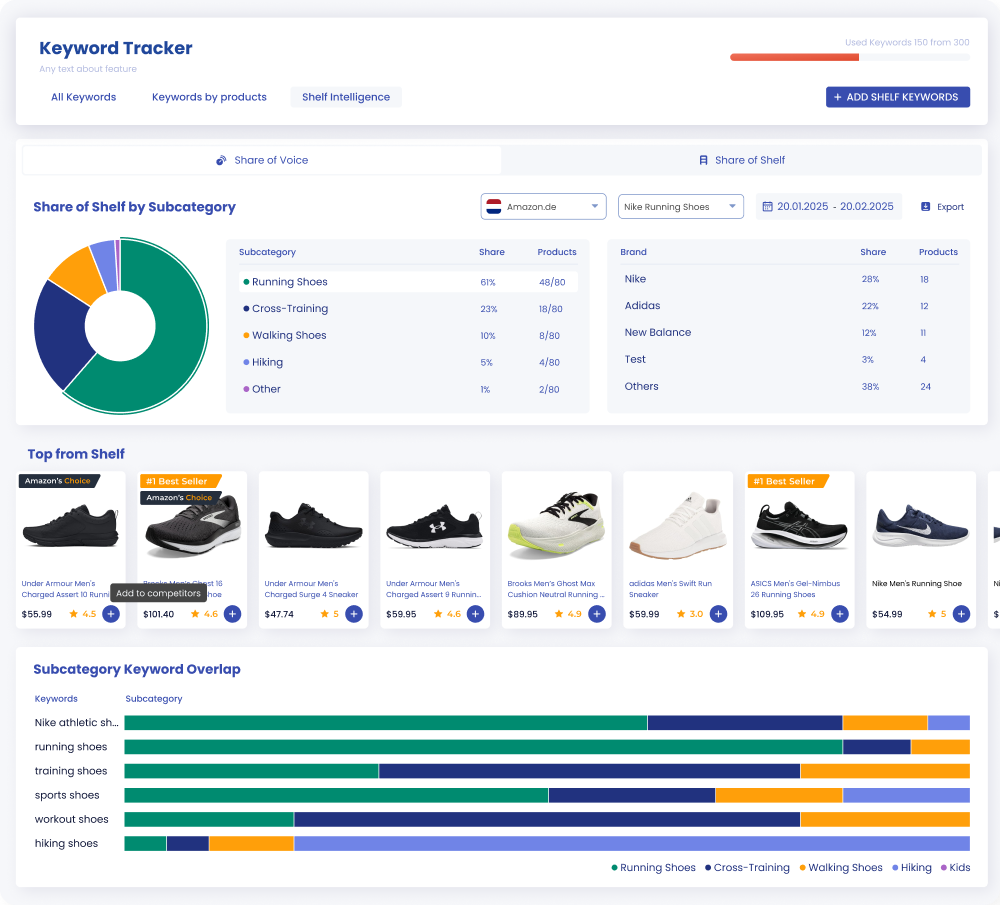
Keyword Tracker के अंदर Shelf Intelligence
वीडियो में बताया गया है कि Shelf Intelligence कैसे खोलें, shelf keywords कैसे जोड़ें, फ़िल्टर कैसे लगाएँ, और marketplace, keyword, समय अवधि और रिज़ल्ट टाइप के हिसाब से Share of Voice कैसे देखें।
आप टॉप ब्रांड, उनका Share of Voice प्रतिशत, और ASIN, पोज़िशन, कीमत व बैज वाली विस्तृत टेबल भी देख सकते हैं।
प्लान: Business और Enterprise · 5 मिनट
इस ट्यूटोरियल से आप देख सकते हैं कि Shelf Intelligence के अंदर कोई keyword अलग-अलग सबकैटेगरी में कैसा परफ़ॉर्म करता है। यह तब काम आता है जब आपको ब्रांड-लेवल विज़िबिलिटी व्यू से ज़्यादा जानकारी चाहिए।
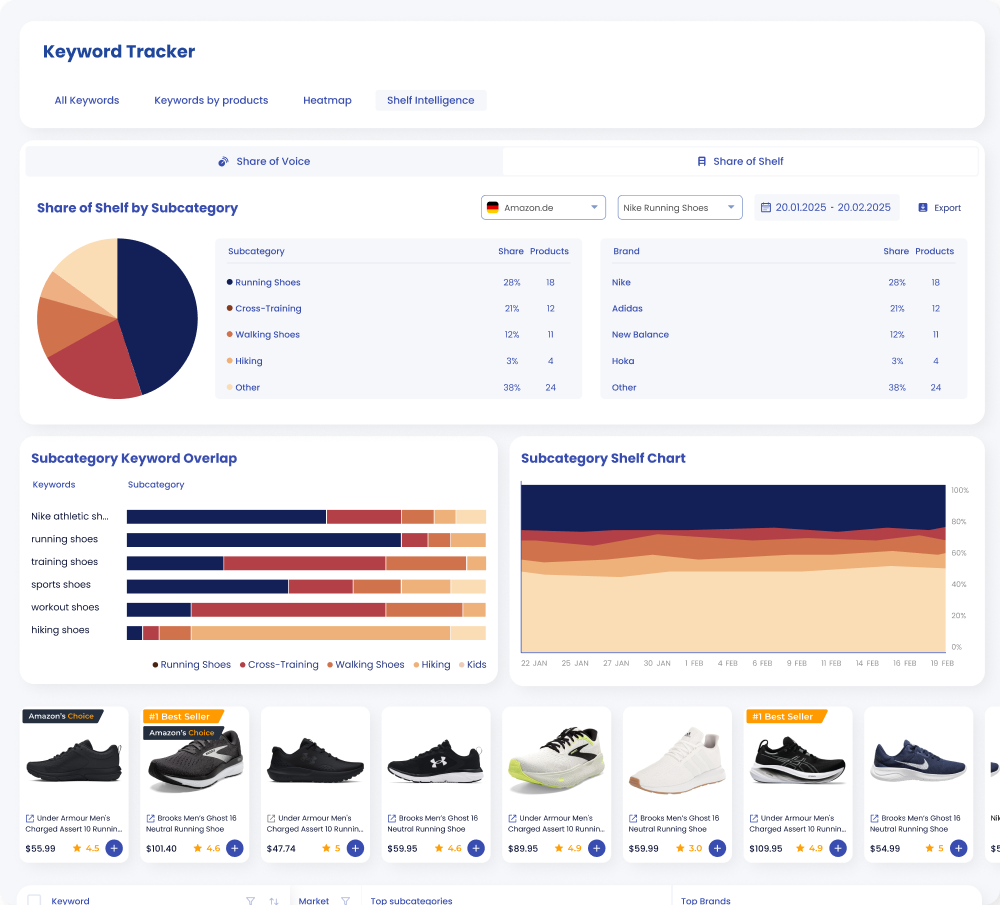
सबकैटेगरी के हिसाब से Share of Shelf
वीडियो में बताया गया है कि फ़िल्टर कैसे लगाएँ, टॉप सबकैटेगरी कैसे देखें, और कैसे पता करें कि उन सबकैटेगरी में कौन से ब्रांड जगह घेर रहे हैं।
आप सैंपल प्रोडक्ट भी देख सकते हैं, keyword overlap जाँच सकते हैं, और उसी व्यू से competitor ट्रैकिंग के लिए प्रोडक्ट जोड़ सकते हैं।
Competitors कैसे मॉनिटर करें
प्लान: सभी प्लान · 2 मिनट
अब देखते हैं कि SellerSonar competitor रिसर्च में कैसे मदद करता है और competitors की लिस्टिंग में होने वाले बदलावों की जानकारी आपको कैसे देता रहता है।

Competitor रिसर्च
Competitor ASIN जोड़ने में बस कुछ क्लिक लगते हैं। आप यह Products या Competitors पेज से कर सकते हैं। इसके बाद पक्का करें कि Alerts पेज पर Delivery Settings में competitor अलर्ट चालू हैं।
Competitor मॉनिटरिंग हर paid प्लान में मिलती है, लेकिन उसकी गहराई अलग-अलग है। Pro और Premium में बेसिक व्यू मिलता है, जबकि Business और Enterprise में AI-powered व्यू भी मिलता है। हर competitor प्रोडक्ट आपकी प्रोडक्ट लिमिट का एक हिस्सा भी इस्तेमाल करता है।
आप किन चीज़ों की तुलना कर सकते हैं
डेटा लोड होने के बाद आप कीमत, रेटिंग और रिव्यू की संख्या की तुलना कर सकते हैं। आप लिस्टिंग डिस्क्रिप्शन, bullet points और इमेज भी देख सकते हैं।
Competitors के लगातार विश्लेषण के लिए चार्ट
SellerSonar में ऐसे ग्राफ़ भी हैं जो आपको पैटर्न पहचानने और जल्दी फ़ैसले लेने में मदद करते हैं।
- रेटिंग चार्ट से आप अलग-अलग प्रोडक्ट की खूबियों और कमज़ोरियों की तुलना कर सकते हैं। आप रिव्यू की संख्या, रिव्यू का टोन और one-tap reviews देख सकते हैं, फिर प्रोडक्ट और समय अवधि के हिसाब से सॉर्ट कर सकते हैं।
- Buy Box प्राइस चार्ट दिखाते हैं कि समय के साथ कीमत कैसे बदली और उन बदलावों का बिक्री पर क्या असर पड़ सकता है।
- Keyword चार्ट organic और paid, दोनों तरह के ट्रैफ़िक के लिए रैंक हिस्ट्री में बदलाव दिखाते हैं। इनसे आप competitors के मुकाबले अपनी पोज़िशन की तुलना भी कर सकते हैं।
- BSR चार्ट उन्हीं कैटेगरी में आपके प्रोडक्ट के BSR की तुलना competitors के BSR से करता है।
इन ट्यूटोरियल को फ़ॉलो करके आप अपने competitive माहौल की ज़्यादा साफ़ तस्वीर बना सकते हैं। SellerSonar की मदद से आप बदलाव जल्दी पकड़ सकते हैं और उनकी जाँच तेज़ी से कर सकते हैं।
BSR परफ़ॉर्मेंस कैसे ट्रैक करें
प्लान: सभी प्लान · 3 मिनट
इस ट्यूटोरियल से आप SellerSonar में अपने ASIN की BSR परफ़ॉर्मेंस मॉनिटर कर सकते हैं। यह तब काम आता है जब आप समय के साथ कैटेगरी में होने वाली मूवमेंट ट्रैक करना और रैंकिंग के बदलावों की ज़्यादा साफ़ तुलना करना चाहते हैं।
वीडियो में बताया गया है कि Products पेज से BSR हिस्ट्री कैसे खोलें, अलग-अलग समय अवधि का रैंकिंग डेटा कैसे देखें, और मुख्य कैटेगरी व सबकैटेगरी की परफ़ॉर्मेंस की तुलना कैसे करें।
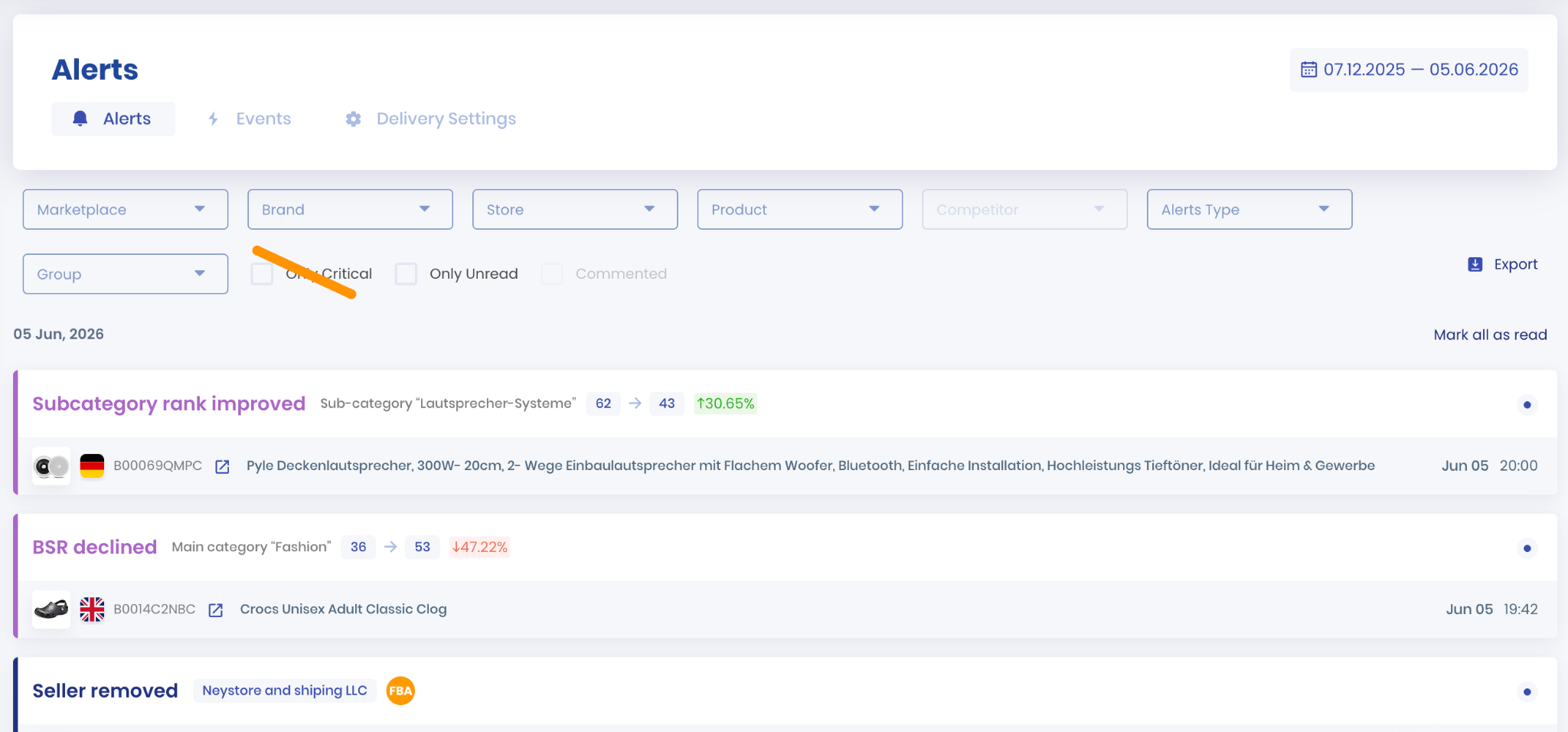
Alerts फ़ीड में BSR और सबकैटेगरी रैंक के अलर्ट
आप competitor ASIN भी जोड़ सकते हैं, side-by-side तुलना चालू कर सकते हैं, और प्रतिशत बदलाव के आधार पर BSR अलर्ट सेट कर सकते हैं।
Amazon Buy Box कैसे ट्रैक करें
प्लान: Premium और ऊपर · 2 मिनट
इस ट्यूटोरियल से आप समझ सकते हैं कि SellerSonar में Amazon Buy Box ट्रैकिंग कैसे काम करती है। यह तब काम आता है जब आपको देखना हो कि Buy Box कौन जीत रहा है और Buy Box ownership के बदलाव जल्दी पकड़ने हों।
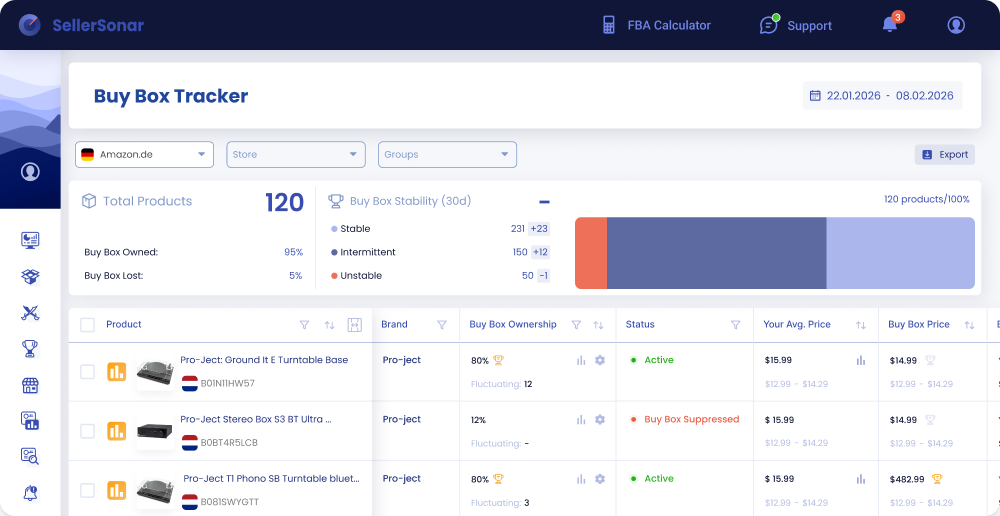
हर प्रोडक्ट के लिए Buy Box ownership, stability और status
वीडियो में बताया गया है कि Buy Box Tracker कैसे खोलें, अलग-अलग समय अवधि में ownership कैसे देखें, और Buy Box के बदलावों के साथ कीमत और fulfillment डेटा की तुलना कैसे करें।
आप Buy Box Tracker पेज पर देख सकते हैं कि पिछले एक दिन में, या पिछले 10 दिन जैसी लंबी अवधि में, Buy Box कौन जीतता रहा है और किन कीमतों पर। एक चार्ट समय के साथ टॉप सेलर्स की तुलना करता है, जिससे हावी सेलर और अस्थिर ownership जल्दी नज़र आ जाते हैं।
आप Buy Box won और lost अलर्ट भी सेट कर सकते हैं, चुन सकते हैं कि किन Seller IDs को ट्रैक करना है, और ज़्यादा गहराई से जाँच के लिए डेटा एक्सपोर्ट कर सकते हैं।
Buy Box Tracker का इस्तेमाल कैसे करें
प्लान: Premium और ऊपर · 6 मिनट
इस ट्यूटोरियल से आप Buy Box Tracker पेज के साथ और विस्तार से काम करना सीख सकते हैं। यह तब काम आता है जब आपको अस्थिर Buy Box कंट्रोल जाँचना हो, सेलर्स की तुलना करनी हो, या उन लिस्टिंग को देखना हो जिन पर ज़्यादा ध्यान देने की ज़रूरत है।
वीडियो में बताया गया है कि ट्रैकिंग के लिए सही सेलर कैसे चुनें, marketplace, सेलर, समय अवधि, stability, status और ब्रांड के फ़िल्टर कैसे लगाएँ, और Buy Box जीत और हार का डेटा कैसे देखें।
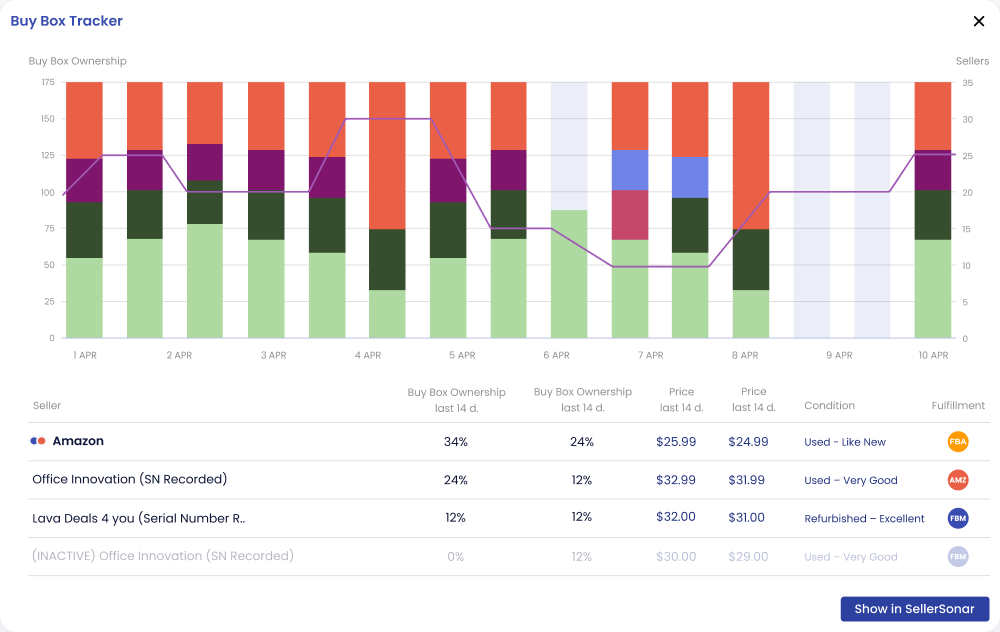
एक प्रोडक्ट के लिए सेलर-लेवल Buy Box हिस्ट्री
आप कीमत, fulfillment और सेलर हिस्ट्री के लिए विस्तृत सेलर व्यू भी खोल सकते हैं, और फिर Products पेज पर और अलर्ट में उससे जुड़ा Buy Box डेटा देख सकते हैं।
वेरिएशन की सटीकता कैसे जाँचें
प्लान: सभी प्लान · 5 मिनट
इस ट्यूटोरियल से आप जाँच सकते हैं कि आपका parent-child वेरिएशन सेटअप उस स्ट्रक्चर से मेल खाता है या नहीं, जिसे आप ट्रैक करना चाहते हैं। यह तब काम आता है जब लगातार मॉनिटरिंग पर भरोसा करने से पहले आपको पक्का करना हो कि वेरिएशन के रिश्ते सही हैं।
वीडियो में बताया गया है कि Catalog Management कैसे खोलें, वेरिएशन टेम्पलेट कैसे डाउनलोड करें, parent और child के रिश्ते कैसे जाँचें, और वेरिफ़िकेशन के लिए फ़ाइल वापस कैसे अपलोड करें।
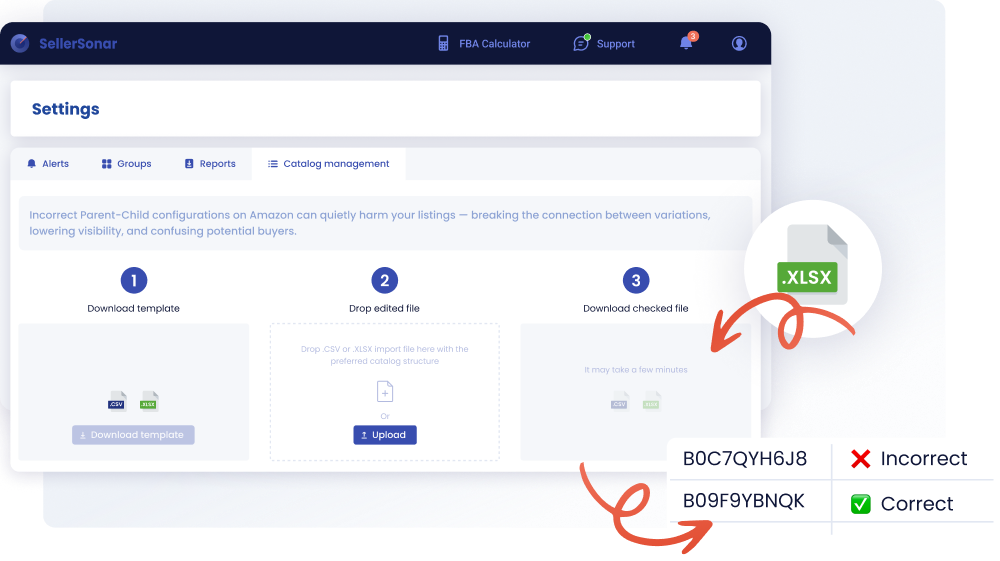
तीन स्टेप में वेरिएशन की जाँच
आप उस अपलोड की गई फ़ाइल को आगे की वेरिएशन मॉनिटरिंग के लिए रेफ़रेंस के तौर पर भी इस्तेमाल कर सकते हैं, जिसमें गलत, गायब या टूटे हुए वेरिएशन स्ट्रक्चर की जाँच भी शामिल है।
Listing Quality Checker का इस्तेमाल कैसे करें
प्लान: Premium और ऊपर, Pro पर paid add-on · 6 मिनट
इस ट्यूटोरियल से आप जाँच सकते हैं कि आपकी Amazon लिस्टिंग कितनी मज़बूत दिखती है और किन हिस्सों में सुधार की ज़रूरत हो सकती है। यह तब काम आता है जब आप किसी एक ASIN को जल्दी जाँचना चाहते हैं, कंटेंट के कमज़ोर हिस्से समझना चाहते हैं, और देखना चाहते हैं कि आपकी लिस्टिंग की क्वालिटी कहाँ कम हो रही है।
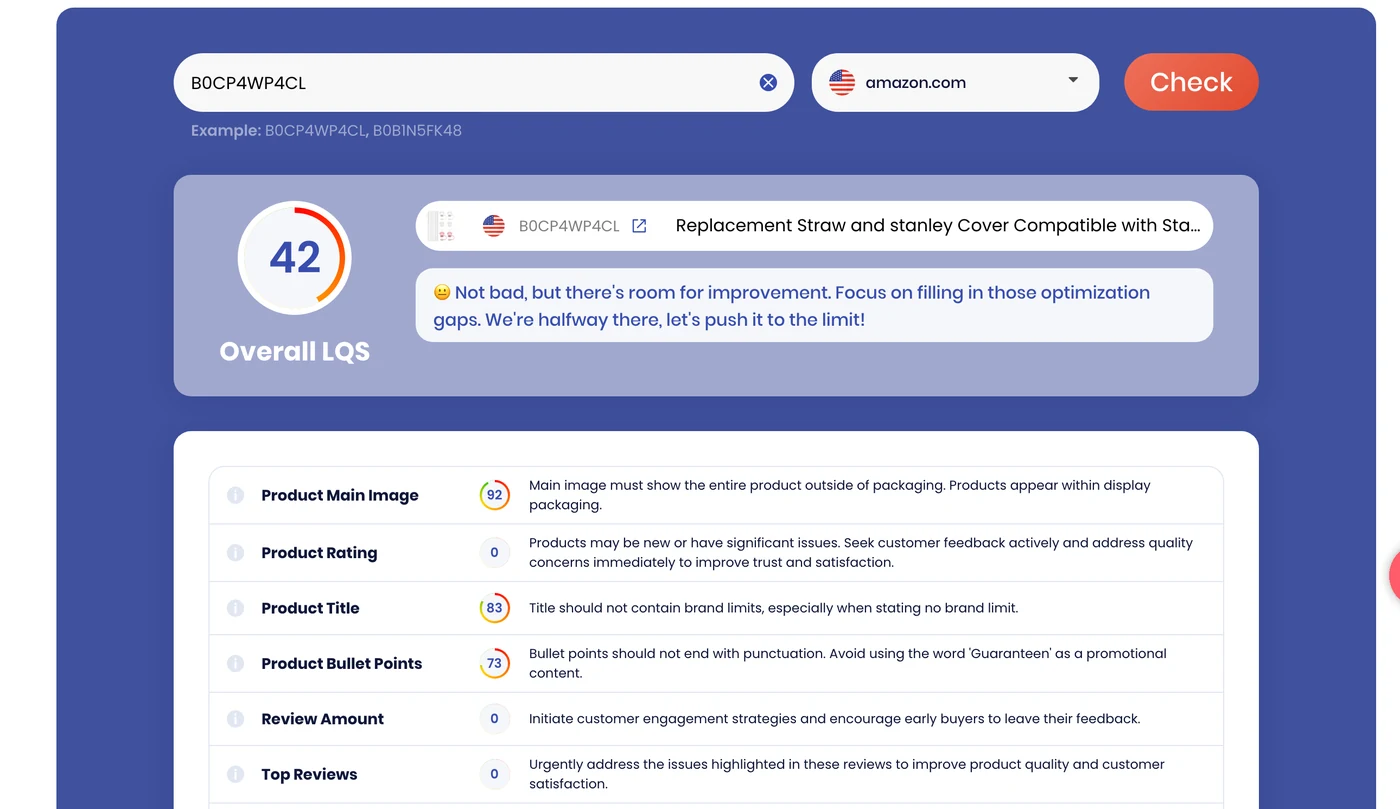
एक ASIN के लिए Listing Quality Checker का रिज़ल्ट
वीडियो में बताया गया है कि SellerSonar का Listing Quality Checker कैसे खोलें, ASIN कैसे डालें, marketplace कैसे चुनें, और ओवरऑल Listing Quality Score के साथ उसके पीछे के विस्तृत पैमाने कैसे देखें। आप टाइटल, इमेज, bullet points, वीडियो, रिव्यू और लिस्टिंग में दिखने वाले दूसरे हिस्सों को बेहतर बनाने के सुझाव भी देख सकते हैं।
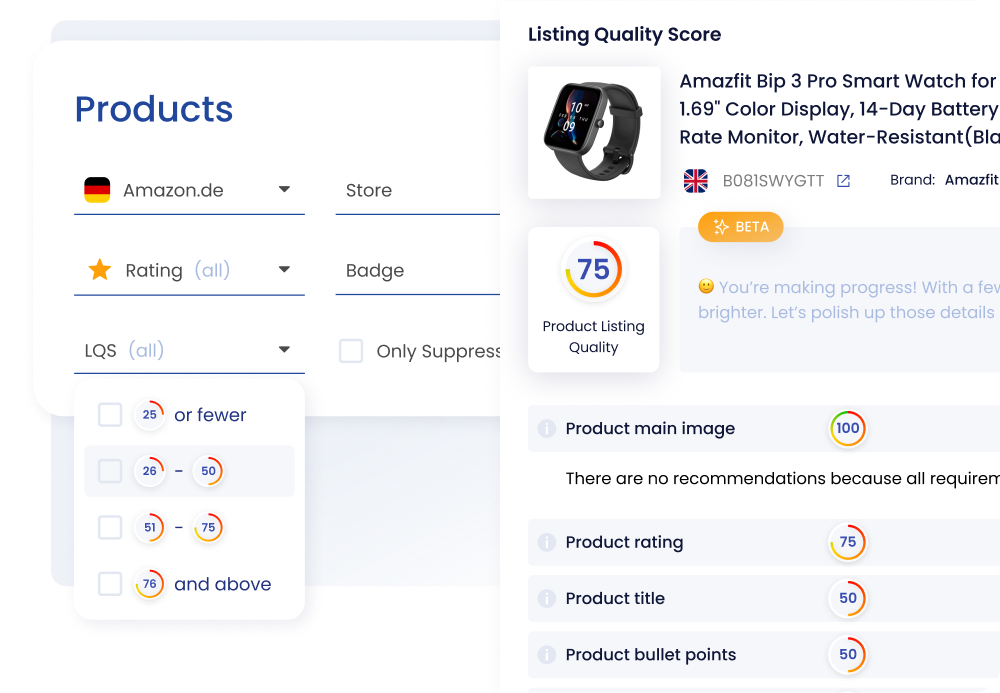
LQS रेंज के हिसाब से प्रोडक्ट फ़िल्टर करें और स्कोर का ब्रेकडाउन खोलें
अगर आप पहले से SellerSonar इस्तेमाल कर रहे हैं, तो यह वॉकथ्रू यह भी दिखाता है कि ऐप में LQS डेटा कहाँ दिखता है। आप dashboard से स्कोर देख सकते हैं, LQS रेंज के हिसाब से प्रोडक्ट फ़िल्टर कर सकते हैं, competitors के स्कोर की तुलना कर सकते हैं, और लिस्टिंग अपडेट के बाद अलर्ट में स्कोर के बदलाव ट्रैक कर सकते हैं।
रिपोर्ट कैसे बनाएँ
प्लान: सभी प्लान · 5 मिनट
इस ट्यूटोरियल से आप SellerSonar के अलग-अलग हिस्सों से फ़िल्टर किया गया डेटा एक्सपोर्ट कर सकते हैं। यह तब काम आता है जब आपको गहराई से जाँच के लिए प्रोडक्ट, competitor, Buy Box, keyword, अलर्ट या रिव्यू का डेटा डाउनलोड करना हो।
वीडियो में बताया गया है कि फ़िल्टर कैसे लगाएँ, डेटा को CSV या XLSX फ़ॉर्मेट में कैसे एक्सपोर्ट करें, और Products, Competitors, Buy Box Tracker, Keyword Tracker, Heatmap, Alerts और Reviews से रिपोर्ट कैसे बनाएँ।
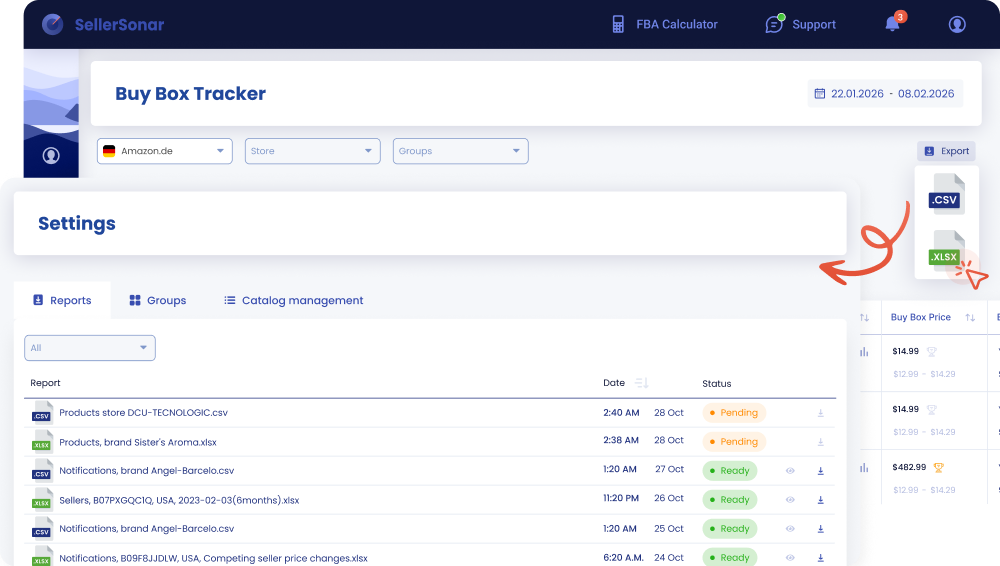
तैयार एक्सपोर्ट Settings के Reports टैब में दिखते हैं
आप Settings में Reports सेक्शन खोलकर फ़ाइलों का प्रीव्यू देख सकते हैं, तैयार होने पर उन्हें डाउनलोड कर सकते हैं, और सेव किए गए एक्सपोर्ट 60 दिनों तक एक्सेस कर सकते हैं।
अब भी कोई सवाल है? नीचे कमेंट करें, हम आपको सही दिशा बताएँगे।
अगर आपको SellerSonar सेट अप करने में मदद चाहिए या यह समझना है कि आपके वर्कफ़्लो के लिए कौन से फ़ीचर सबसे सही हैं, तो आप लाइव डेमो बुक कर सकते हैं।
सभी ट्यूटोरियल आपको SellerSonar YouTube चैनल पर मिल जाएँगे, और नए ट्यूटोरियल पब्लिश होते ही वे भी वहीं मिलेंगे।
साथ बने रहने के लिए धन्यवाद, और हैप्पी मॉनिटरिंग।

