





Amazon ist schnelllebig, und kleine Änderungen an einem Listing können zu größeren Problemen werden, wenn Sie sie übersehen. SellerSonar hilft Ihnen, den Überblick zu behalten. Das Tool überwacht Ihre Amazon-Listings rund um die Uhr und benachrichtigt Sie, sobald sich etwas Wichtiges ändert.
Dieser Leitfaden bündelt die wichtigsten Tutorials von SellerSonar an einem Ort. Nutzen Sie ihn, um schneller die passende Anleitung zu finden, die Funktionsweise jeder Funktion zu verstehen und einen Monitoring-Workflow aufzubauen, der zu Ihren Produkten, Ihrem Team und Ihren täglichen Katalogprüfungen passt.
Welcher Tarif welche Funktion enthält. Diese Anleitungen decken das gesamte Produkt ab, und einige Funktionen hängen von Ihrem Tarif ab. Ein kurzer Blick lohnt sich, bevor Sie einer Anleitung folgen.
| Funktion | Pro | Premium | Business | Enterprise |
|---|---|---|---|---|
| Benachrichtigungen, Keywords, Gruppen, Katalogverwaltung, Datenexport | Ja | Ja | Ja | Ja |
| Aktualisierungsintervall der Benachrichtigungen | Alle 4 Stunden | Alle 2 Stunden | Stündlich | Stündlich |
| Wettbewerber | Basis | Basis | Vollständig, KI-gestützt | Vollständig, KI-gestützt |
| Buy Box Tracker | Nein | Ja | Ja | Ja |
| Share of Voice und Share of Shelf | Nein | Nein | Ja | Ja |
| Listing Quality Checker | Kostenpflichtiges Add-on | Ja | Ja | Ja |
| Review-Tracking | Nein | Ja | Ja | Ja |
Tarife können sich ändern. Prüfen Sie deshalb vor einem Upgrade den aktuellen Tarifvergleich.
So fügen Sie Shops und Produkte hinzu
Tarif: alle Tarife · 1 Min.
Beginnen wir mit den Grundlagen: dem Hinzufügen Ihres Shops, Ihrer Marke und Ihrer Produkte zu SellerSonar. Für den Einstieg benötigen Sie keinen direkten Zugriff auf Seller Central.
Starten Sie Ihre kostenlose 14-tägige Testphase oder melden Sie sich mit Ihrem bestehenden Abonnement an.
Bonustipp: Wenn Sie die SellerSonar-Testphase ausprobieren, erledigen Sie einfache Aufgaben in Ihrem Konto, etwa das Hinzufügen von Shops oder Wettbewerbern, und sichern Sie sich so zusätzliche Überwachungstage.
Gehen Sie nach der Anmeldung zur Seite Stores/Brands. Dort fügen Sie Produkte gesammelt hinzu, indem Sie Ihre Verkäufer-ID oder die ID Ihres Brand Stores eingeben. Wenn es für Sie einfacher ist, können Sie auch den Link zu Ihrem Amazon-Shop einfügen.
Sie können Produkte auch einzeln hinzufügen. Klicken Sie auf Add Product, geben Sie eine ASIN ein und wählen Sie einen Marktplatz, oder fügen Sie die Produkt-URL ein. SellerSonar kann außerdem alle Produktvariationen und ASINs über alle Marktplätze hinweg hinzufügen.
Sobald die Produkte hinzugefügt sind, beginnt SellerSonar mit der Verarbeitung. Je nach Shopgröße dauert das in der Regel zwischen wenigen Minuten und etwa einer Stunde.
So richten Sie Benachrichtigungen ein
Tarif: alle Tarife · 3 Min.
Kommen wir nun zu den Benachrichtigungen, einem der Kernbestandteile des Workflows.
Unser Tool überwacht Ihre Produkt-Listings kontinuierlich und benachrichtigt Sie, sobald sich etwas ändert. Die Benachrichtigungen sind in sieben Kategorien unterteilt: Retail Issues, Content Changes, Buy Box & Pricing, Ranking & Category, Reviews, Badges und Others.
Wenn zum Beispiel ein neuer Verkäufer auf Ihrem Listing auftaucht oder sich Ihr Titel ändert, erhalten Sie eine Benachrichtigung. Sie enthält außerdem Hinweise darauf, was passiert sein könnte und was Sie als Nächstes prüfen sollten.

Einstellungen für Produktbenachrichtigungen
Häufigkeit und Priorität der Benachrichtigungen
Neben den Benachrichtigungen in der App versendet SellerSonar auch tägliche und wöchentliche Berichte. Wenn Sie dringende Probleme schneller sehen möchten, können Sie die Benachrichtigungshäufigkeit anpassen. Teilen Sie die Benachrichtigungen dazu unter Settings in kritische und reguläre ein. Kritische Benachrichtigungen können rund um die Uhr per E-Mail versendet werden, reguläre bleiben in den täglichen oder wöchentlichen Berichten.

Versandeinstellungen
Benachrichtigungen nach Produkt und Marktplatz filtern
Sie können festlegen, welche Produkte, Marken, Shops oder Marktplätze E-Mail-Benachrichtigungen auslösen. Außerdem können Sie bis zu drei E-Mail-Adressen nutzen und die Produkte zwischen ihnen aufteilen. So erhält zum Beispiel ein Manager die Benachrichtigungen für Amazon.com, während ein anderer Amazon.it betreut.
Sie können die Benachrichtigungen für alle überwachten Produkte auch filtern und in eine einzige Datei exportieren. Jeder Bericht enthält ASIN, Marktplatz und Benachrichtigungstyp.
Um Benachrichtigungen zu konfigurieren, öffnen Sie Delivery Settings auf der Seite Alerts.
So organisieren Sie Produkte und Keywords in Gruppen
Tarif: alle Tarife · 12 Min.
Nutzen Sie dieses Tutorial, wenn eine lange Liste mit ASINs und Keywords nicht mehr überschaubar ist. Mit Gruppen teilen Sie einen Katalog nach Marke, Bestsellern oder Kampagne auf.
Das Video zeigt, wie Sie auf der Seite Products eine Produktgruppe aus gefilterten Produkten erstellen, Produkte einer neuen oder bestehenden Gruppe hinzufügen und schon beim Hinzufügen einer neuen ASIN eine Gruppe zuweisen. Außerdem erklärt es den Bulk-Upload mit der CSV- oder XLSX-Vorlage, bei dem eine einzige Datei Marktplatz, ASIN und Gruppennamen für jedes Produkt festlegt.
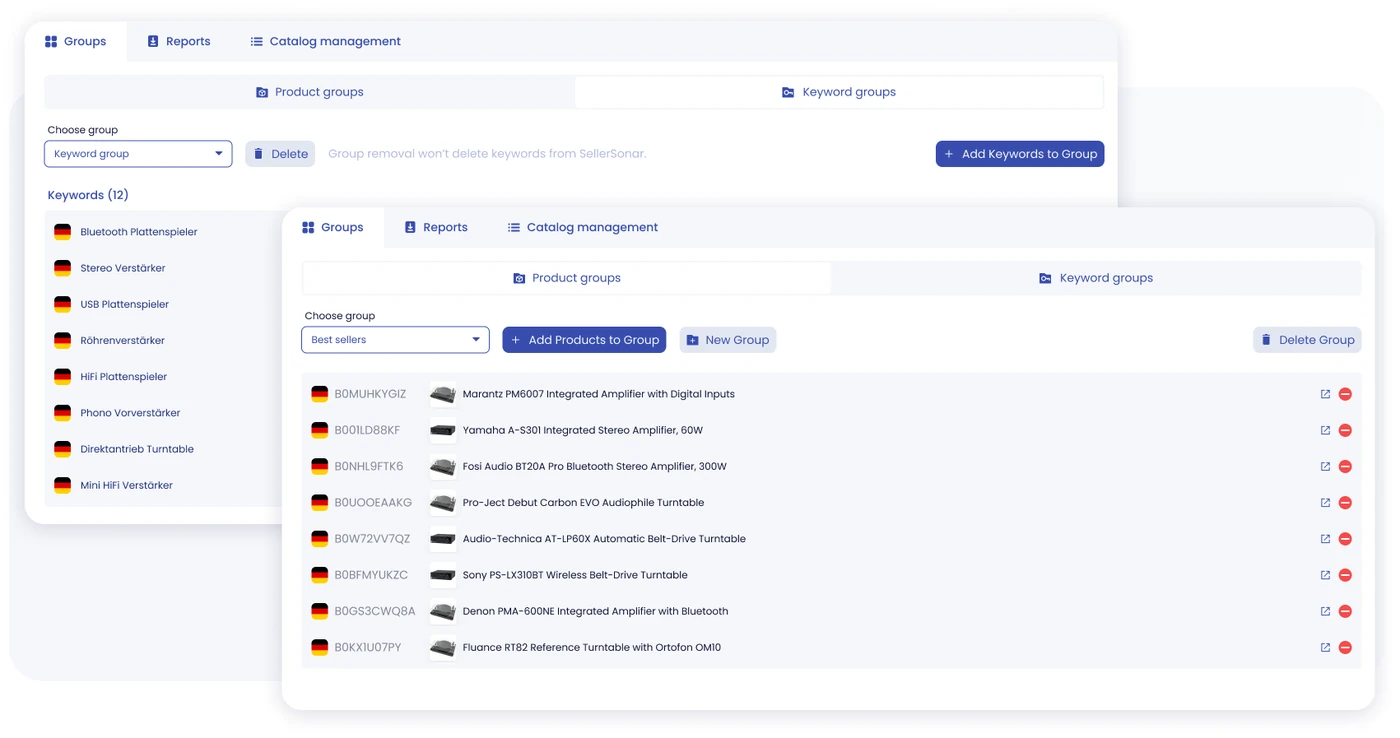
Produkt- und Keyword-Gruppen finden Sie im Tab Groups unter Settings
Gruppen bestimmen auch, wer worüber informiert wird. Sie können bestimmte Benachrichtigungstypen nur für ausgewählte Produktgruppen aktivieren und diese Benachrichtigungen dann per E-Mail, Slack oder Webhooks versenden.
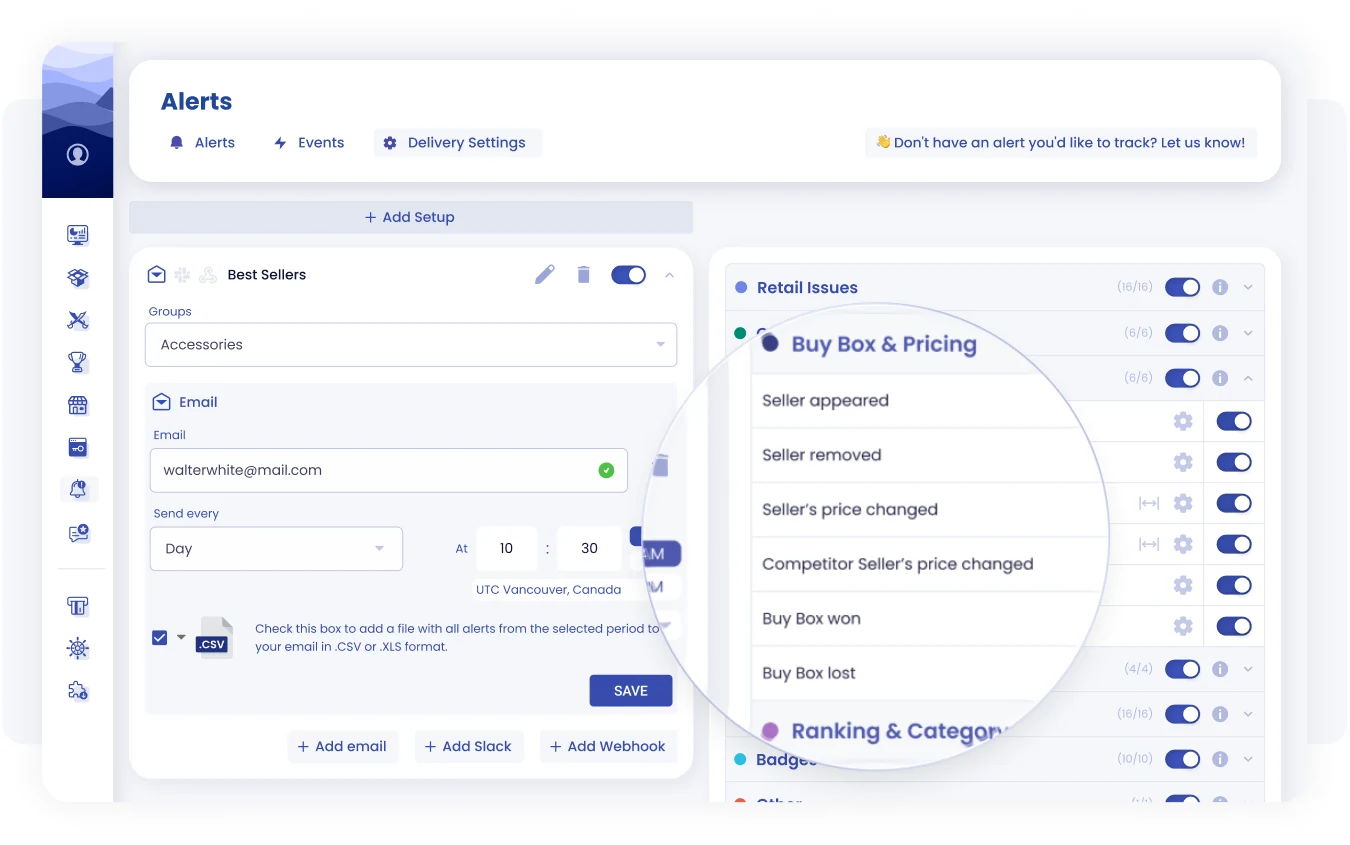
Beschränken Sie eine Benachrichtigungskonfiguration auf eine Produktgruppe und wählen Sie dann E-Mail, Slack oder Webhooks
Der letzte Teil widmet sich dem Keyword Tracker: Keyword-Gruppen erstellen, Keywords als Favorites markieren, Keywords aus der Heatmap einer Gruppe hinzufügen sowie eine Gruppe entfernen oder löschen.
Direkt zum Kapitel:
- 00:39 Bestehende Produkte gruppieren
- 02:09 Neue Produkte gruppieren
- 03:12 Bulk-Upload mit der CSV- oder XLSX-Vorlage
- 06:39 Produkte hinzufügen oder entfernen
- 07:17 Benachrichtigungen nach Produktgruppe
- 08:26 Keyword-Gruppen
- 09:33 Favorites
- 10:42 Aus der Heatmap gruppieren
- 11:25 Gruppen bearbeiten und löschen
So verfolgen Sie Keyword-Rankings
Tarif: alle Tarife · 3 Min.
Indem Sie für Ihre Produkte relevante Keywords überwachen, können Sie Sichtbarkeit und Performance in der Suche klarer einschätzen.

Keyword-Recherche
Nachdem Sie Keywords hinzugefügt oder importiert haben, sehen Sie die Performance-Daten auf der Seite Keywords. SellerSonar zeigt, wie viele Keywords organisch in den Top 10 oder Top 50 ranken, als Anzeige in den Top 10 stehen oder das organische Amazon-Choice-Badge tragen. Sie können das Gesamtbild betrachten oder die Daten nach Marke und Produkt filtern.
Mit dem Keyword-Trend-Diagramm verfolgen Sie die Entwicklung der letzten sieben Tage. Sie können auch längere Zeiträume wie einen Monat, sechs Monate oder ein Jahr auswerten. Wenn Sie Wettbewerber verfolgen, können Sie die langfristige Keyword-Entwicklung für jeden Suchbegriff vergleichen.
Für tiefere Analysen exportieren Sie die Keywords eines Produkts oder laden bis zu 300 Amazon-Suchergebnisse für ein ausgewähltes Keyword herunter. Der Export kann zeigen, ob ein Ergebnis organisch oder gesponsert war.
So importieren Sie mehrere Keywords
Tarif: alle Tarife · 1 Min.
Um mehrere Keyword-Phrasen hinzuzufügen, gehen Sie zum Tab Keywords und öffnen Sie über File Import das Upload-Fenster. Laden Sie anschließend die Vorlage herunter und tragen Sie Ihre Keywords ein.
Verwenden Sie die Marktplatznamen genau so, wie sie in der Vorlage stehen. Andernfalls erkennt SellerSonar sie nicht.
Sobald die Keywords in Ihrem Konto sind, können Sie Wettbewerber hinzufügen und Ihr Keyword-Monitoring weiter ausbauen.
Tarif: Business und Enterprise · 8 Min.
Mit diesem Tutorial prüfen Sie, welche Marken in den Amazon-Suchergebnissen für die von Ihnen verfolgten Keywords am häufigsten erscheinen. Das ist hilfreich, wenn Sie einen klareren Blick auf die organische und gesponserte Sichtbarkeit bei wichtigen Suchbegriffen brauchen.
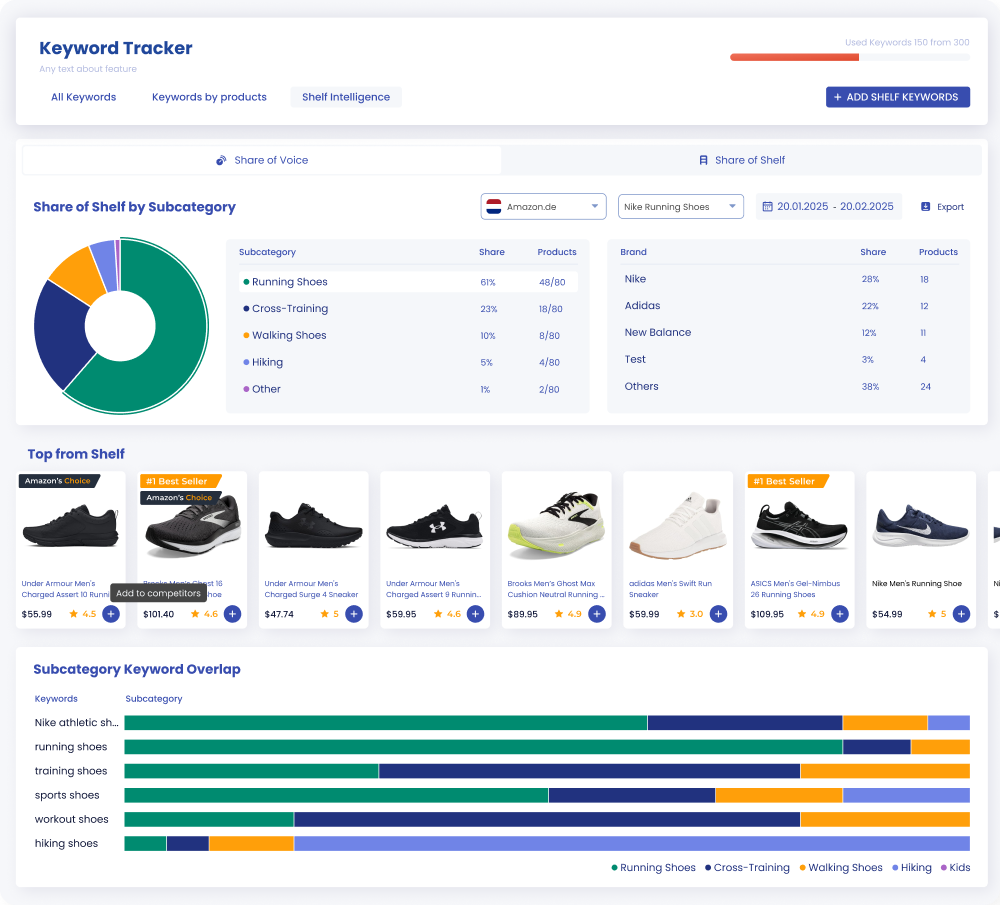
Shelf Intelligence im Keyword Tracker
Das Video zeigt, wie Sie Shelf Intelligence öffnen, Shelf-Keywords hinzufügen, Filter anwenden und den Share of Voice nach Marktplatz, Keyword, Zeitraum und Ergebnistyp auswerten.
Außerdem sehen Sie die Top-Marken, ihren Share-of-Voice-Anteil in Prozent und die detaillierte Tabelle mit ASINs, Positionen, Preisen und Badges.
Tarif: Business und Enterprise · 5 Min.
Mit diesem Tutorial sehen Sie in Shelf Intelligence, wie ein Keyword in verschiedenen Unterkategorien abschneidet. Das ist hilfreich, wenn Sie mehr Kontext brauchen, als eine Sichtbarkeitsansicht auf Markenebene liefern kann.
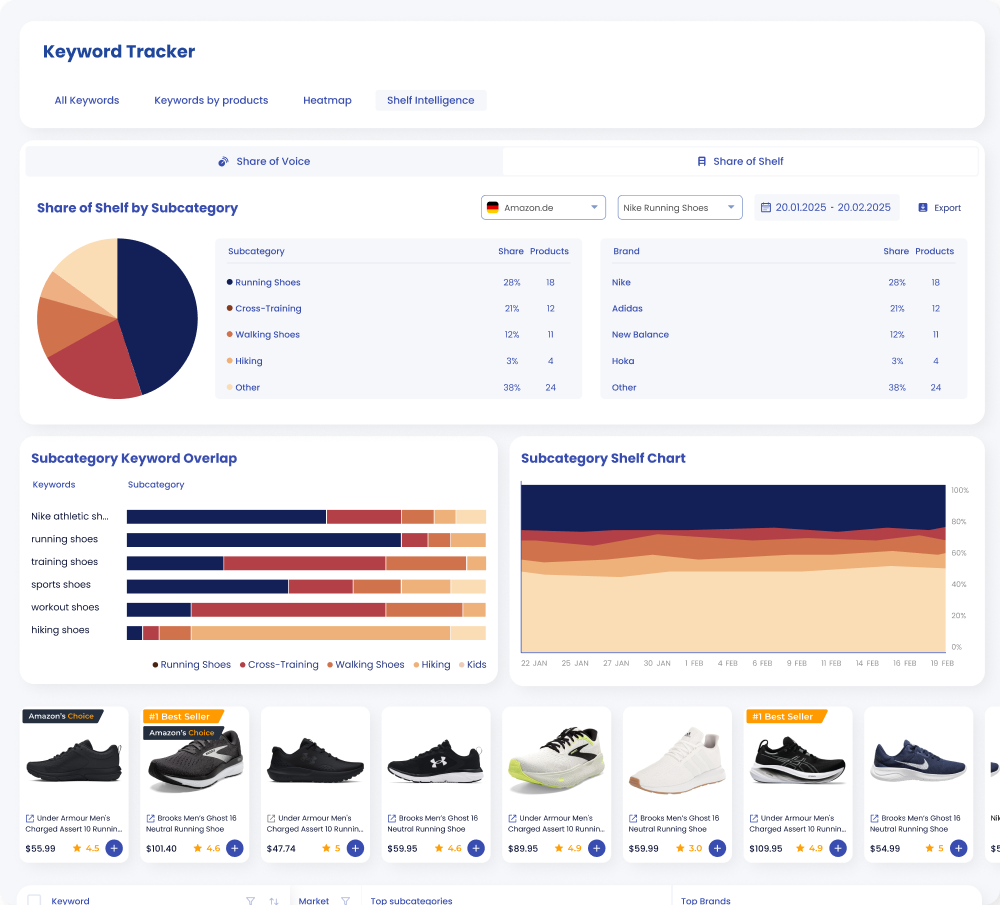
Share of Shelf nach Unterkategorie
Das Video zeigt, wie Sie Filter anwenden, die wichtigsten Unterkategorien auswerten und prüfen, welche Marken in diesen Unterkategorien Platz einnehmen.
Außerdem können Sie Beispielprodukte ansehen, Keyword-Überschneidungen prüfen und direkt aus derselben Ansicht Produkte für das Wettbewerber-Tracking hinzufügen.
So überwachen Sie Wettbewerber
Tarif: alle Tarife · 2 Min.
Als Nächstes sehen wir uns an, wie SellerSonar die Wettbewerbsanalyse unterstützt und Ihnen hilft, Änderungen bei konkurrierenden Listings im Blick zu behalten.

Wettbewerbsanalyse
Wettbewerber-ASINs fügen Sie mit wenigen Klicks hinzu. Das geht über die Seiten Products oder Competitors. Stellen Sie danach sicher, dass die Benachrichtigungen zu Wettbewerbern unter Delivery Settings auf der Seite Alerts aktiviert sind.
Die Wettbewerberüberwachung ist in jedem kostenpflichtigen Tarif enthalten, unterscheidet sich aber im Umfang. Pro und Premium bieten die Basisansicht, Business und Enterprise ergänzen die KI-gestützte Ansicht. Jedes Wettbewerbsprodukt zählt außerdem zu Ihrem Produktlimit.
Was Sie vergleichen können
Sobald die Daten geladen sind, können Sie Preis, Sternebewertung und Anzahl der Reviews vergleichen. Außerdem können Sie Listing-Beschreibungen, Bullet Points und Bilder prüfen.
Diagramme für die laufende Wettbewerbsanalyse
SellerSonar bietet außerdem Diagramme, mit denen Sie Muster erkennen und schneller Entscheidungen treffen.
- Mit dem Rating-Diagramm vergleichen Sie Stärken und Schwächen verschiedener Produkte. Sie können die Anzahl der Reviews, ihre Tonalität und One-Tap-Reviews auswerten und anschließend nach Produkt und Zeitraum sortieren.
- Buy-Box-Preisdiagramme zeigen, wie sich der Preis im Zeitverlauf entwickelt hat und wie sich diese Änderungen auf den Absatz auswirken können.
- Keyword-Diagramme zeigen Veränderungen im Ranking-Verlauf für organischen und bezahlten Traffic. Damit können Sie Ihre Position auch mit der Ihrer Wettbewerber vergleichen.
- Das BSR-Diagramm vergleicht den BSR Ihres Produkts mit dem BSR von Wettbewerbern in denselben Kategorien.
Mit diesen Tutorials verschaffen Sie sich einen klareren Überblick über Ihr Wettbewerbsumfeld. SellerSonar hilft Ihnen, Änderungen früher zu erkennen und schneller zu untersuchen.
So verfolgen Sie die BSR-Entwicklung
Tarif: alle Tarife · 3 Min.
Mit diesem Tutorial überwachen Sie die BSR-Performance Ihrer ASIN in SellerSonar. Das ist hilfreich, wenn Sie Bewegungen in der Kategorie über längere Zeit verfolgen und Ranking-Veränderungen klarer vergleichen möchten.
Das Video zeigt, wie Sie den BSR-Verlauf über die Seite Products öffnen, Ranking-Daten für verschiedene Zeiträume auswerten und die Performance in Haupt- und Unterkategorie vergleichen.
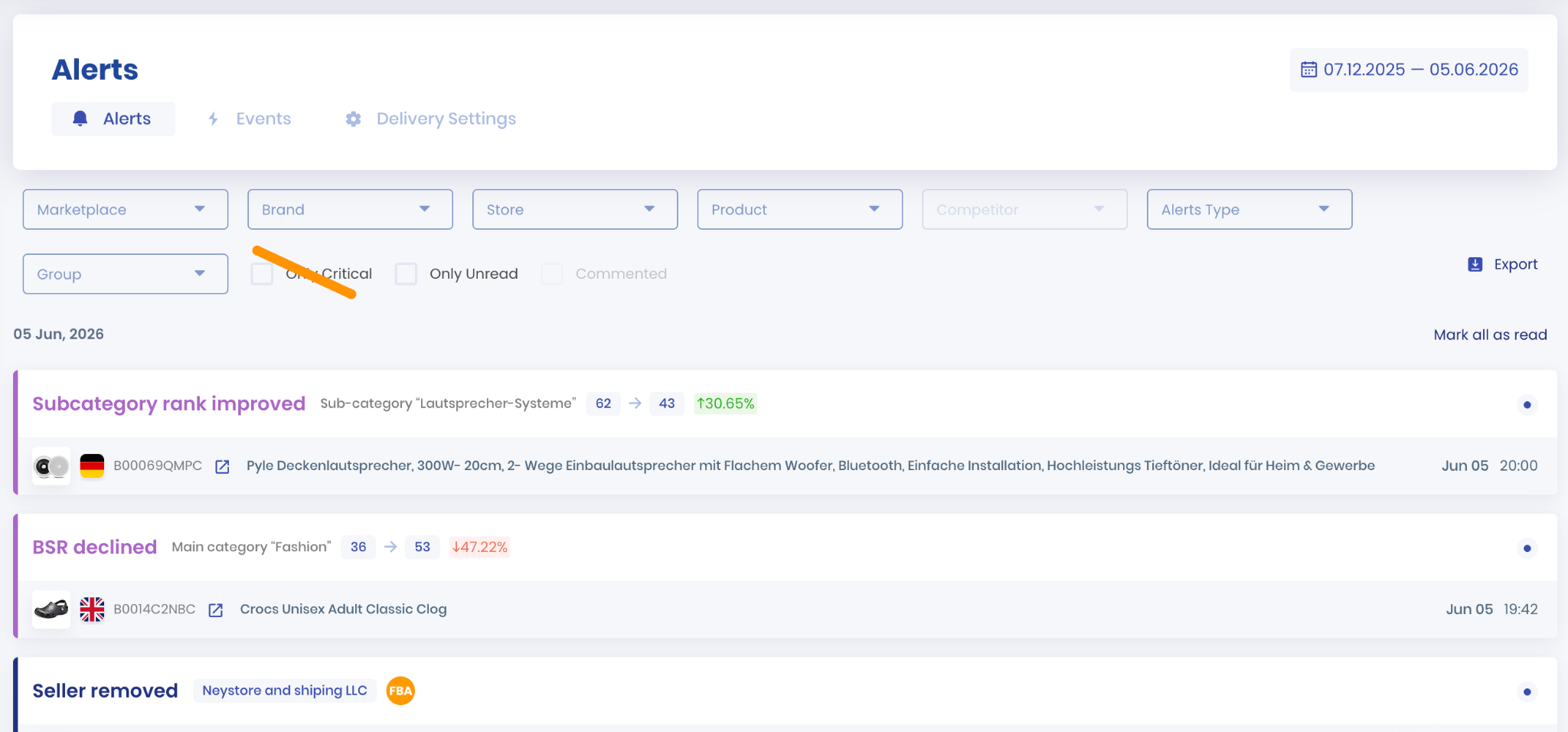
Benachrichtigungen zu BSR und Unterkategorie-Rang im Feed Alerts
Außerdem können Sie Wettbewerber-ASINs hinzufügen, den direkten Vergleich nebeneinander aktivieren und BSR-Benachrichtigungen auf Basis prozentualer Veränderungen einrichten.
So verfolgen Sie die Amazon Buy Box
Tarif: ab Premium · 2 Min.
Mit diesem Tutorial verstehen Sie, wie das Amazon-Buy-Box-Tracking in SellerSonar funktioniert. Das ist hilfreich, wenn Sie sehen möchten, wer die Buy Box gewinnt, und einen Wechsel des Buy-Box-Inhabers früher erkennen wollen.
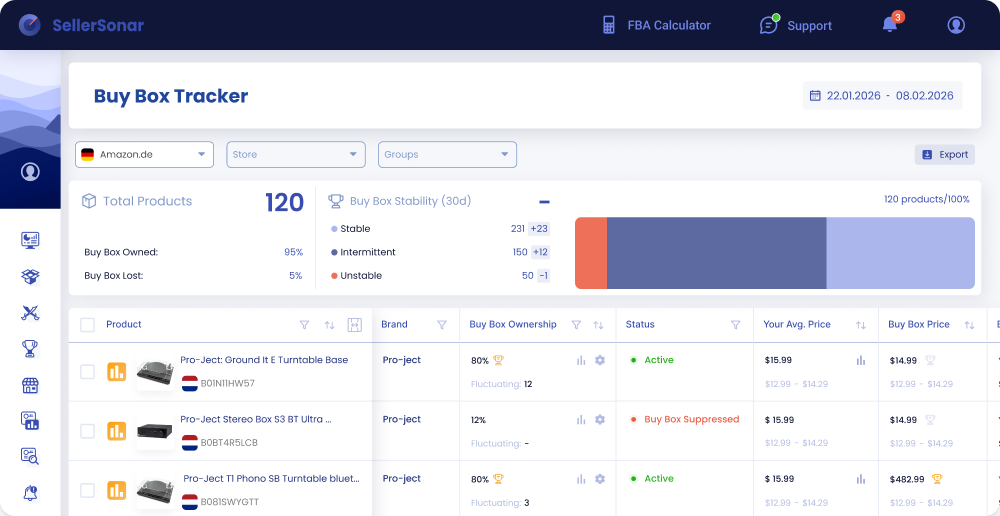
Buy-Box-Inhaber, Stabilität und Status für jedes Produkt
Das Video zeigt, wie Sie den Buy Box Tracker öffnen, die Inhaberschaft über verschiedene Zeiträume auswerten und Preis- und Fulfillment-Daten neben den Buy-Box-Änderungen vergleichen.
Auf der Seite Buy Box Tracker sehen Sie, wer die Buy Box gewonnen hat und zu welchen Preisen, für den letzten Tag oder einen längeren Zeitraum wie die letzten 10 Tage. Ein Diagramm vergleicht die Top-Verkäufer im Zeitverlauf, sodass dominante Verkäufer und instabile Inhaberschaft schnell auffallen.
Sie können außerdem Benachrichtigungen für gewonnene und verlorene Buy Box einrichten, festlegen, welche Seller-IDs verfolgt werden, und Daten exportieren, wenn Sie genauer prüfen möchten.
So nutzen Sie den Buy Box Tracker
Tarif: ab Premium · 6 Min.
Mit diesem Tutorial arbeiten Sie ausführlicher mit der Seite Buy Box Tracker. Das ist hilfreich, wenn Sie eine instabile Buy-Box-Kontrolle prüfen, Verkäufer vergleichen oder Listings untersuchen müssen, die mehr Aufmerksamkeit brauchen.
Das Video zeigt, wie Sie die richtigen Verkäufer für das Tracking auswählen, Filter für Marktplatz, Verkäufer, Zeitraum, Stabilität, Status und Marke anwenden und Daten zu gewonnener und verlorener Buy Box auswerten.
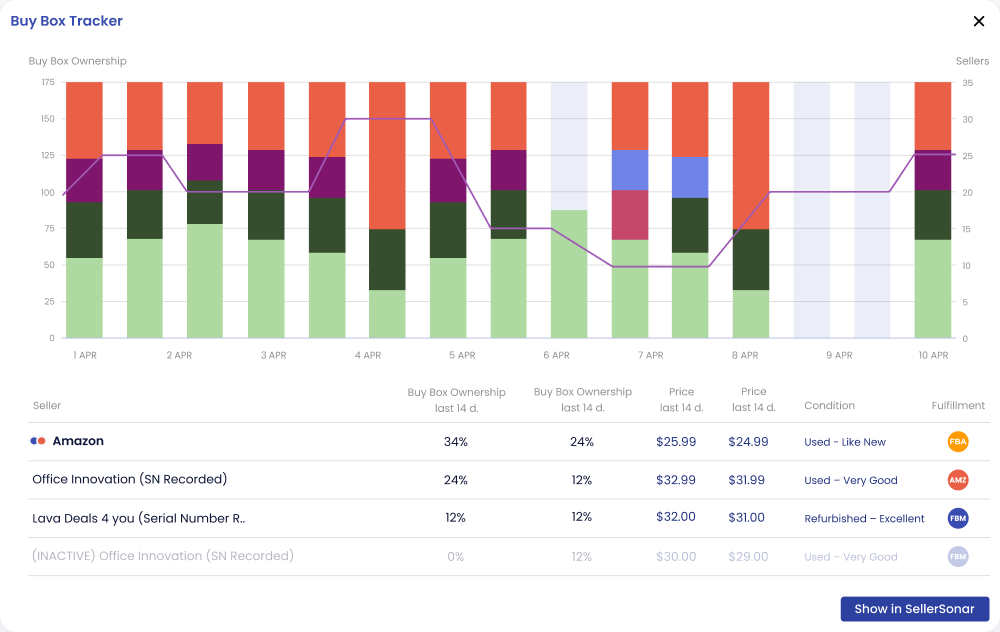
Buy-Box-Verlauf auf Verkäuferebene für ein Produkt
Sie können außerdem die detaillierte Verkäuferansicht mit Preisen, Fulfillment und Verkäuferhistorie öffnen und anschließend zu den zugehörigen Buy-Box-Daten auf der Seite Products und in den Benachrichtigungen wechseln.
So prüfen Sie die Korrektheit Ihrer Variationen
Tarif: alle Tarife · 5 Min.
Mit diesem Tutorial prüfen Sie, ob Ihre Parent-Child-Variationen der Struktur entsprechen, die Sie verfolgen möchten. Das ist hilfreich, wenn Sie sicherstellen müssen, dass die Variationsbeziehungen stimmen, bevor Sie sich auf das laufende Monitoring verlassen.
Das Video zeigt, wie Sie Catalog Management öffnen, die Variationsvorlage herunterladen, die Parent- und Child-Beziehungen prüfen und die Datei zur Überprüfung wieder hochladen.
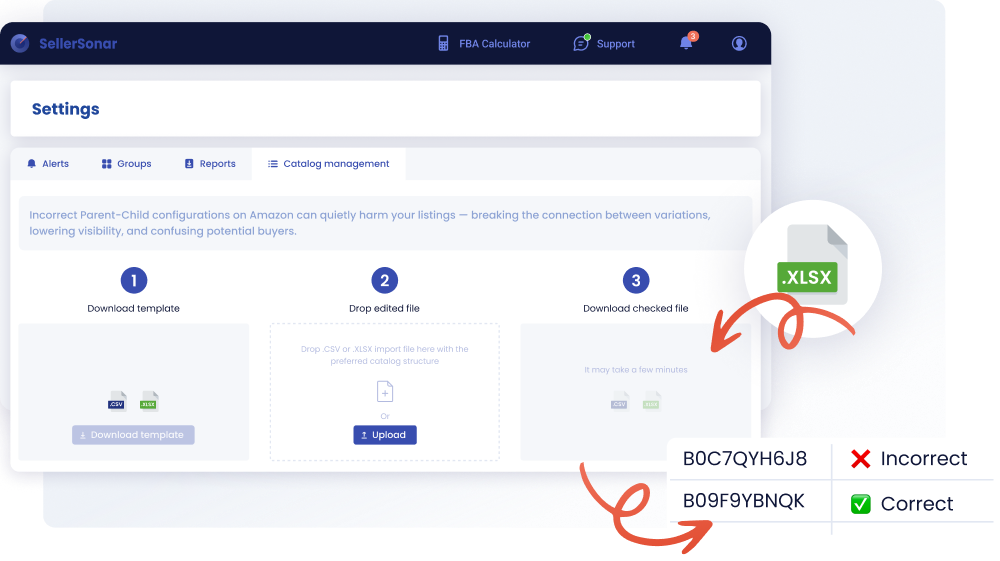
Die Variationsprüfung in drei Schritten
Die hochgeladene Datei können Sie außerdem als Referenz für das künftige Variations-Monitoring nutzen, einschließlich Prüfungen auf falsche, fehlende oder defekte Variationsstrukturen.
So nutzen Sie den Listing Quality Checker
Tarif: ab Premium, bei Pro als kostenpflichtiges Add-on · 6 Min.
Mit diesem Tutorial prüfen Sie, wie stark Ihr Amazon-Listing ist, und erkennen Bereiche, die verbessert werden sollten. Das ist hilfreich, wenn Sie eine ASIN schneller prüfen, schwache Content-Elemente verstehen und sehen möchten, wo Ihr Listing an Qualität verlieren könnte.
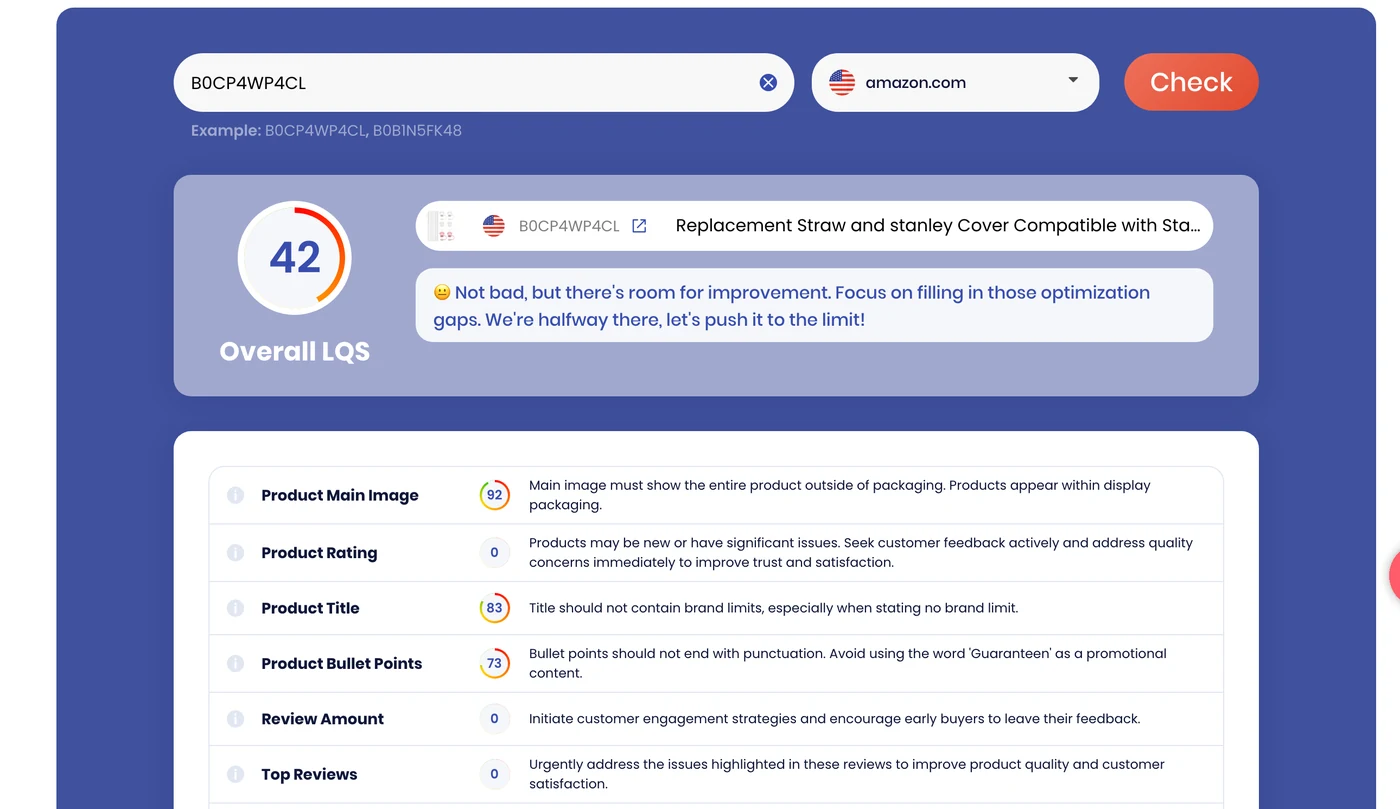
Ergebnis des Listing Quality Checkers für eine ASIN
Das Video zeigt, wie Sie den Listing Quality Checker von SellerSonar öffnen, eine ASIN eingeben, einen Marktplatz auswählen und den Listing Quality Score insgesamt sowie die zugrunde liegenden Detailkriterien auswerten. Außerdem sehen Sie Vorschläge zur Verbesserung von Titeln, Bildern, Bullet Points, Videos, Reviews und anderen sichtbaren Listing-Elementen.
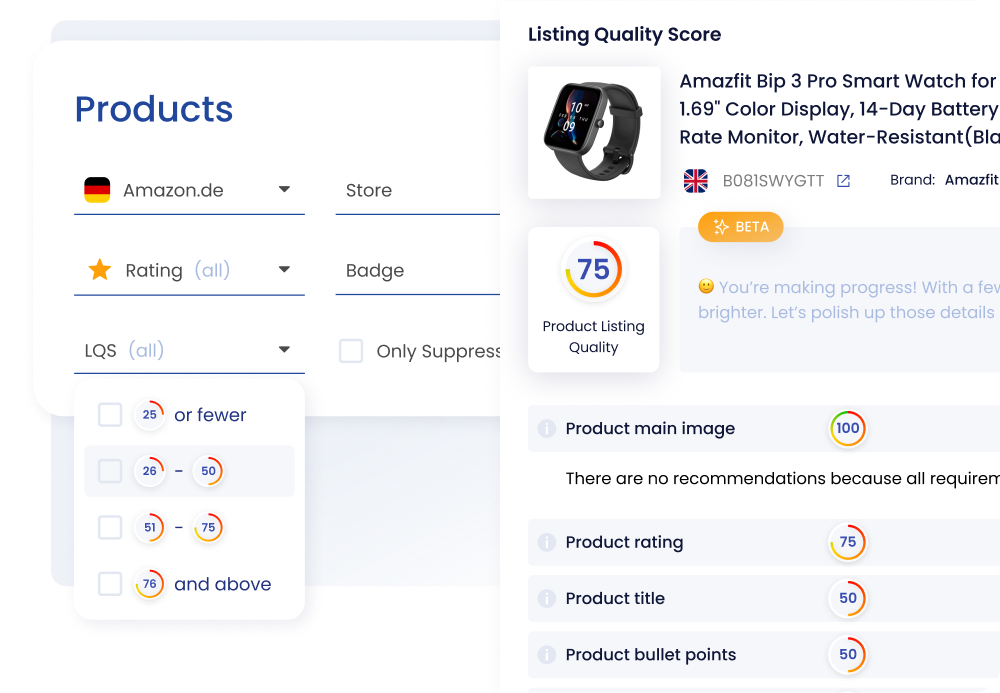
Produkte nach LQS-Bereich filtern und die Score-Aufschlüsselung öffnen
Wenn Sie SellerSonar bereits nutzen, zeigt diese Anleitung auch, wo LQS-Daten in der App erscheinen. Sie können Scores im Dashboard auswerten, Produkte nach LQS-Bereich filtern, die Scores von Wettbewerbern vergleichen und Score-Änderungen nach Listing-Updates in den Benachrichtigungen verfolgen.
So erstellen Sie Berichte
Tarif: alle Tarife · 5 Min.
Mit diesem Tutorial exportieren Sie gefilterte Daten aus verschiedenen Bereichen von SellerSonar. Das ist hilfreich, wenn Sie Produkt-, Wettbewerber-, Buy-Box-, Keyword-, Benachrichtigungs- oder Review-Daten für eine tiefere Analyse herunterladen möchten.
Das Video zeigt, wie Sie Filter anwenden, Daten im CSV- oder XLSX-Format exportieren und Berichte aus Products, Competitors, Buy Box Tracker, Keyword Tracker, Heatmap, Alerts und Reviews erstellen.
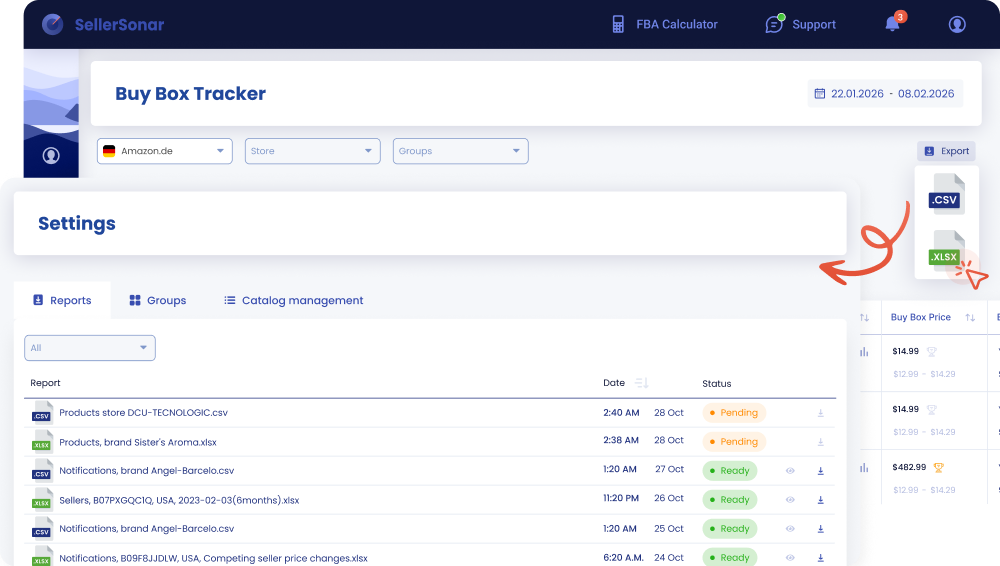
Fertige Exporte erscheinen im Tab Reports unter Settings
Unter Settings können Sie außerdem den Bereich Reports öffnen, um Dateien in der Vorschau anzusehen, sie herunterzuladen, sobald sie fertig sind, und gespeicherte Exporte bis zu 60 Tage lang abzurufen.
Noch Fragen? Hinterlassen Sie unten einen Kommentar, und wir helfen Ihnen weiter.
Wenn Sie Unterstützung bei der Einrichtung von SellerSonar wünschen oder wissen möchten, welche Funktionen am besten zu Ihrem Workflow passen, können Sie eine Live-Demo buchen.
Alle Tutorials, auch neue, sobald wir sie veröffentlichen, finden Sie auf dem YouTube-Kanal von SellerSonar.
Vielen Dank fürs Mitlesen und viel Erfolg beim Monitoring.

