






 Los compradores en Amazon están acostumbrados a envíos rápidos, incluso rapidísimos. Por eso, para cualquier vendedor AMZ es clave procesar pedidos con rapidez. En la mayoría de los casos, el proceso de venta va sin problemas: el cliente añade un producto al carrito, el vendedor procesa la compra y recibe el pago. Normalmente, Amazon verifica el pago enseguida y después puedes gestionar el pedido y enviarlo.
Sin embargo, si hay algún problema (por ejemplo, con la tarjeta del cliente), el proceso puede tardar más de lo esperado. En ese caso, las transacciones pasan a estado “Pending”. Por desgracia, no puedes cambiar este estado manualmente, ya que la transacción está inactiva hasta que Amazon completa la verificación.
Como sabes, para un vendedor un pedido retrasado es un problema: el cliente se enfada y puedes acabar con una reseña negativa. Entonces, ¿qué haces?
Sigue leyendo para saber por qué las compras en Amazon quedan en pendiente, cómo ver esos pedidos y qué hacer cuando tienes pedidos “Pending” en Amazon.
¿Qué significa un pedido “Pending”?
Cuando un cliente realiza una compra en AMZ, la plataforma pone el pedido en espera y el estado aparece como “Pending”. Mientras el pedido está “Pending”, Amazon verifica el método de pago del comprador. Amazon no publica un tiempo de espera fijo: el pedido avanza en cuanto se autoriza el pago.
Sin embargo, si hay un problema con el método de pago o con la verificación, la página de ayuda Pending Orders de Amazon indica que el procesamiento puede tardar hasta 21 días antes de que el estado cambie de “Pending” a “Unshipped”. Pasado ese plazo, según el equipo de soporte para vendedores de Amazon, el pedido se cancela y el artículo vuelve al inventario. Es importante: no se puede gestionar el envío hasta que el estado cambie a “Unshipped”.
Por eso es crucial monitorizar el estado de tus pedidos en AMZ para detectar retrasos o incidencias durante el procesamiento y la autorización del pago. Esto te ayudará a dar estimaciones de entrega más precisas y a mantener una alta satisfacción del cliente.
¿Cómo funciona el proceso de pedido en Amazon?
Cada vez que un comprador en AMZ añade un artículo al carrito y finaliza la compra, la plataforma procesa el pedido siguiendo un procedimiento estándar. Si algo falla en la verificación de la compra, pueden producirse retrasos. En ese caso, los pedidos permanecen en estado “Pending”.
Pasos del proceso de pedido en Amazon:
Step 1. El cliente añade un producto al carrito.
Step 2. AMZ pone la transacción en estado “Pending”.
Step 3. El pedido aparece en la pestaña Pending de Manage Orders, donde todavía no se puede enviar ni cancelar.
Step 4. Amazon verifica la compra y el método de pago del comprador.
Step 5. Si la verificación del pago se completa correctamente, el estado cambia a “Unshipped”. Si la verificación u otro proceso falla, AMZ actualiza el estado.
Step 6. El pedido aparece en tu Orders report y en tu FBM Unshipped orders report, y en Manage Orders se activan los botones “Confirm shipment” y “Cancel order”.
Step 7. El vendedor procesa y gestiona el pedido (o lo cancela).
¿Por qué los pedidos de Amazon están “Pending”?
¿Por qué mi pedido en Amazon está “Pending”? Cuando un pedido se pone en espera, recibe el estado Pending. La causa más común es que la plataforma no pueda obtener autorización para la tarjeta del comprador. En los pedidos FBA, el pedido también puede seguir en “Pending” mientras Amazon reúne todos los artículos o cuando uno de los artículos de un pedido con varios productos está sin stock.
Motivos habituales de pedidos “Pending” (lado seller):
- AMZ no pudo obtener la autorización de la tarjeta de crédito del comprador;
- el comprador eligió pagar en una tienda de conveniencia y todavía no ha pagado;
- el comprador ha calificado para envío gratis de varios artículos y el marketplace necesita tiempo para agruparlos (si el pedido es FBA);
- el pedido incluye varios productos y uno está sin stock (si el pedido es FBA); aunque Amazon envíe por separado las unidades disponibles, el pedido sigue en “Pending”;
- en Subscribe & Save, Amazon crea los pedidos varios días antes de la fecha de entrega del cliente para reservar el inventario;
- es un pedido de empresa pendiente de la aprobación del cliente: hasta 7 días, o hasta 14 días para clientes de Business Prime Medium y Enterprise; si no se aprueba a tiempo, se cancela automáticamente.
¿Por qué los pedidos digitales pueden quedar “Pending”?
Los productos digitales también pueden tener estado “Pending”, igual que los productos físicos. Aunque no necesitan empaquetado ni envío, igualmente pueden sufrir retrasos.
Cuando un cliente compra un producto digital, debería recibir un código de inmediato. Si no recibe el código, puede indicar que la transacción está pendiente.
En productos digitales, suele ocurrir por problemas de pago o porque Amazon no puede obtener autorización para la tarjeta del cliente. En ese caso, el cliente debe contactar con AMZ para resolverlo, lo que puede retrasar el pedido.
¿Qué hacer con pedidos “Pending” en Amazon?
Es crucial no enviar un pedido “Pending”, incluso si el cliente te contacta y te pide que se lo envíes. Amazon todavía no ha confirmado el pago, y no puedes confirmar el envío hasta que el estado cambie a “Unshipped”.
Los pedidos “Pending” no incluyen la dirección de envío ni los datos de contacto del comprador, así que tampoco podrías enviarlos correctamente. Si un comprador te contacta mientras el pedido está “Pending”, incluso para cancelarlo, Amazon indica que lo remitas a Amazon Customer Service. No hace falta abrir un caso de soporte para un pedido pendiente normal: si la verificación falla, Amazon cancela el pedido por su cuenta.
¿Cómo encontrar un pedido “Pending”?
Para revisar los pedidos con estado “Pending”, inicia sesión en Seller Central. En la página Manage Orders, haz clic en la pestaña Pending. Los pedidos pendientes que gestiona Amazon (FBA) aparecen en la pestaña View FBA orders.
Estos pedidos no aparecen en tu Orders report ni en tu FBM Unshipped orders report. Tu inventario sí cambia: Amazon resta la cantidad pedida en Manage Inventory y, si solo tenías una unidad, el listing desaparece de la página de ofertas y muestra cero hasta que se procesa el pedido.
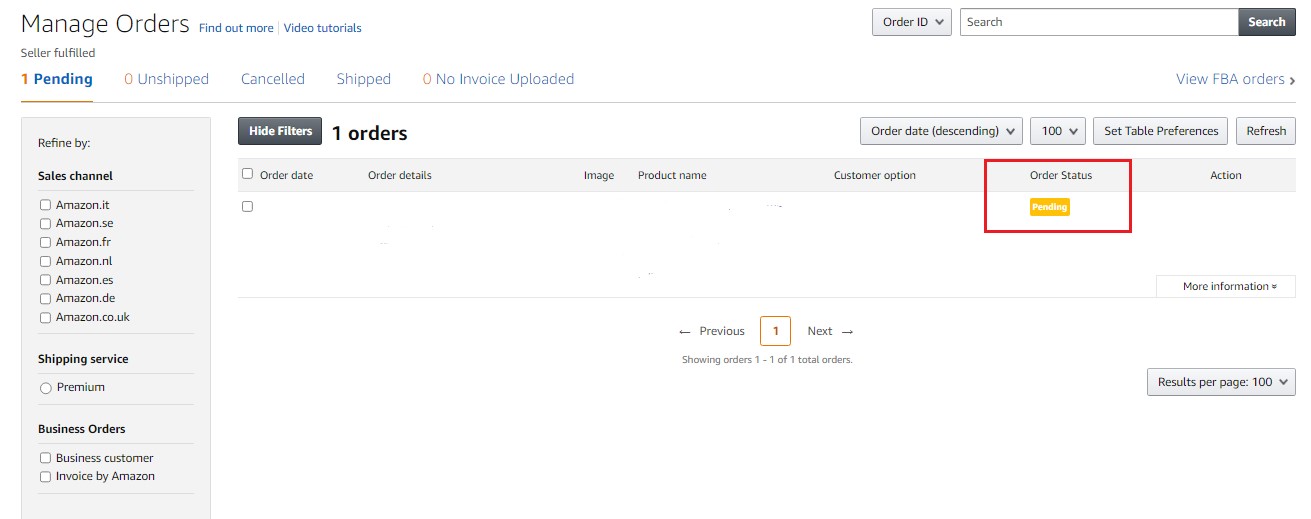
Amazon pending order
¿Es posible cancelar un pedido “Pending”?
No, no mientras siga en “Pending”. Cuando Amazon verifica el pago, en Manage Orders aparecen los botones “Confirm shipment” y “Cancel order”, y el pedido aparece en tu Orders report y en tu FBM Unshipped orders report. A partir de ese momento, puedes enviarlo o, si lo necesitas, cancelarlo.
Para hacerlo, ve a Manage Orders y haz clic en “Cancel Order” en la columna Action. Indica el motivo de la cancelación y haz clic en “Submit”. El comprador recibirá una notificación automática. Los vendedores profesionales pueden cancelar pedidos en bloque usando el archivo Order Cancellation.
Conclusión
No es ningún secreto: si un comprador no recibe su producto a tiempo, puede dejar una reseña negativa. Y aunque, cuando un pedido queda “Pending”, normalmente no es tu culpa (y puedes pedir a Amazon que elimine una reseña injusta), igualmente te quita tiempo y energía. No hace falta contactar con el soporte de AMZ por un pedido “Pending” normal: lo más seguro es revisar la pestaña Pending en Seller Central y esperar a que Amazon pase el pedido a “Unshipped” antes de enviarlo.
Por supuesto, una gestión eficiente del inventario es crucial para aumentar la satisfacción del cliente y reducir costes de almacenamiento. Sin embargo, esto no es suficiente para tu éxito en Amazon. Es fundamental saber si el rendimiento de tu producto es realmente eficiente. Para maximizar el volumen de ventas, necesitas hacer seguimiento constante de todas las métricas de tu producto. Así podrás controlar indicadores de ventas y la rentabilidad general de tu tienda.
Un software de monitorización de Amazon es una forma eficaz de mantener el control de tus ventas. SellerSonar ofrece alertas de Amazon para ayudarte a proteger tus ventas: cambios en el listing, Buy Box hijackers, reseñas nuevas, historial de ranking de keywords y product suppressions.
Prueba SellerSonar ahora. Regístrate para una prueba gratuita de 14 días sin tarjeta de crédito y aumenta tu eficiencia y productividad.
Related posts:

