





Kurze Antwort
Zur Anmeldung bei Amazon Seller Central in Deutschland öffnen Sie sellercentral.amazon.de und klicken auf „Anmelden“. Geben Sie E-Mail-Adresse und Passwort Ihres Verkäuferkontos ein und danach den Code der Zwei-Schritt-Verifizierung. Seller Central ist die Weboberfläche, in der Sie Ihr Amazon-Geschäft steuern: Produkte, Lagerbestand, Preise, Bestellungen, Werbung, Auszahlungen und Verkäuferleistung. Ohne Konto eröffnen Sie über „Registrieren“ auf derselben Seite ein Verkäuferkonto, das automatisch auch für die anderen europäischen Amazon-Stores gilt.
Wer „Amazon Seller Central“ sucht, will meistens einfach hinein. Gleich danach kommen die anderen Fragen: Wie eröffne ich ein Konto, welche Unterlagen will Amazon sehen, und wen erreiche ich, wenn etwas hängt?
Dieser Leitfaden beantwortet sie in genau dieser Reihenfolge: Anmeldung, Registrierung auf amazon.de, die wichtigsten Bereiche, App, Support und Sicherheit, jeweils mit den Begriffen aus Amazons deutschen Hilfeseiten.
Über die Autorin: Diana Walsh schreibt für das SellerSonar-Redaktionsteam über Amazon-Richtlinien, Verkäuferleistung und Seller Central. Jeden Schritt, jede Frist und jede Menübezeichnung in diesem Leitfaden hat sie gegen die deutschen Hilfeseiten von Seller Central und die öffentlichen Seiten von sell.amazon.de geprüft, gelesen am 16. November 2026.
Was ist Amazon Seller Central?
Seller Central ist das Portal, mit dem Drittanbieter ihr Geschäft auf Amazon führen, im Browser oder in der App: vom ersten Listing bis zur Auszahlung. Die kurze Definition finden Sie im Eintrag Seller Central unseres Glossars.
Verwechseln Sie es nicht mit Vendor Central. In Seller Central verkaufen Sie selbst an Kunden und legen Ihre Preise fest, über Vendor Central verkaufen Sie als Lieferant an Amazon (mehr dazu in unserem Artikel zu Amazon Vendor Central).
Amazon Seller Central Login: so melden Sie sich an
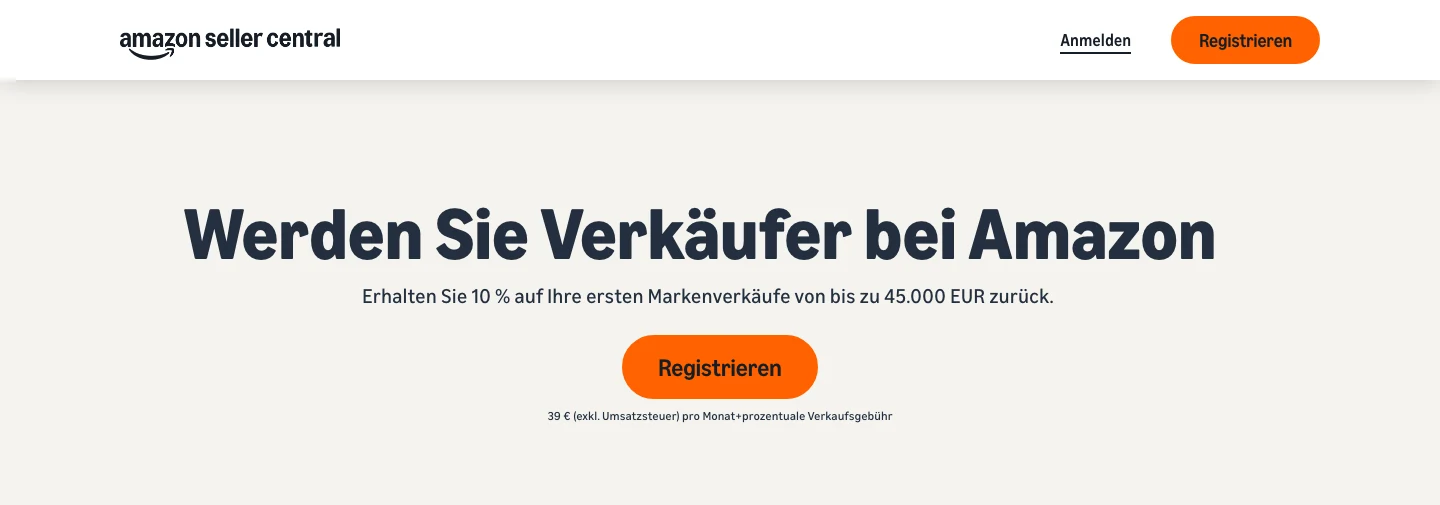
Die Adresse für Deutschland ist sellercentral.amazon.de. Auch der Login-Link auf sell.amazon.de führt dorthin. Oben auf der Seite stehen zwei Schaltflächen: „Anmelden“ für bestehende Konten und „Registrieren“ für neue.
Die Anmeldung hat drei Schritte:
- Öffnen Sie sellercentral.amazon.de und klicken Sie auf Anmelden.
- Geben Sie E-Mail-Adresse und Passwort Ihres Verkäuferkontos ein.
- Geben Sie die Einmal-PIN ein, die Sie per SMS, Anruf oder Authentifizierungs-App erhalten.
Kommt der Code nicht an, klicken Sie auf „Haben Sie den Code nicht erhalten?“ und lassen ihn an Ihre Backup-Methode schicken. Haben Sie auf keines der beiden Geräte Zugriff, bleibt die Kontowiederherstellung, und die kann laut der Hilfeseite zur Zwei-Schritt-Verifizierung „bis zu 48 Stunden dauern“.
Nach der Anmeldung prüfen Sie den aktiven Store im Website-Menü oben links, das Sie über Ihren Verkäufernamen öffnen. Wer lieber mit englischen Anleitungen arbeitet: Amazon bietet die Seller-Central-Seiten für Amazon.de laut Hilfe auch auf Englisch an.
📌 Wichtig: Speichern Sie sellercentral.amazon.de als Lesezeichen und melden Sie sich immer von dort an, nie über Links aus E-Mails. Die ältere Adresse sellercentral-europe.amazon.com führt ebenfalls noch zu einer Anmeldeseite. Der US-Store hat eine eigene Adresse: sellercentral.amazon.com.
Amazon-Verkäuferkonto erstellen: was Sie vorher brauchen
Für Verkäufer in Deutschland beginnt die Registrierung nicht bei Amazon, sondern beim Gewerbeamt. Laut Amazons Registrierungsleitfaden für Amazon.de muss, wer regelmäßig mit Gewinnabsicht verkauft, das Gewerbe anmelden, „bevor der erste Artikel eingestellt wird“.
Die Steuernummer aus dem Fragebogen zur steuerlichen Erfassung ist laut Amazon eine Pflichtangabe bei der Kontoeröffnung. Dazu verlangt Amazon für Amazon.de eine USt-IdNr., die das Bundeszentralamt für Steuern zusätzlich zur Steuernummer erteilt. Gewerbe, Kleinunternehmerregelung und Verpackungsregister LUCID erklären wir ausführlich in unserer Anleitung Amazon FBA starten.
Die zweite Entscheidung vor dem Klick auf „Registrieren“ ist der Tarif: Einzelanbieter mit 0,99 € pro verkauftem Artikel oder Professionell mit 39 € (exkl. USt.) im Monat. Welcher sich für Sie rechnet, zeigt unser Vergleich Einzelanbieter oder Professionell.
Diese Unterlagen prüft Amazon
Amazon fasst seine Prüfungen im Registrierungsleitfaden in einer Tabelle zusammen:
| Prüfung | Was Amazon sehen will |
|---|---|
| Identität der Kontaktperson | Amtlicher Lichtbildausweis, etwa Personalausweis oder Reisepass |
| Geschäftstätigkeit (gewerbliche Verkäufer) | Gewerbeschein |
| Adresse | Kontoauszug oder Versorgerrechnung (Gas, Wasser, Strom, TV, Internet, Telefon) |
| Beziehung zum Unternehmen | Zum Beispiel Arbeitsvertrag, Aktienzertifikat, Vollmacht oder Gesellschaftssatzung |
| Kreditkarte | Kartendaten mit Prüfnummer (CVV/CVC); AMEX, VISA oder Mastercard, keine Prepaid-Karten und kein PayPal |
| Bankkonto | Kontodaten; ohne automatische Prüfung ein Kontoauszug aus den letzten 180 Tagen |
Laden Sie „Farbscans oder Fotos“ hoch, „die alle vier Ecken zeigen“, keine Screenshots. Ist Ihr Gewerbeschein älter als 180 Tage, kann Amazon einen neueren Nachweis verlangen, etwa eine Unbedenklichkeitsbescheinigung oder einen Auszug aus dem Handelsregister.
Die Registrierung in sechs Schritten
Nach dem Klick auf „Registrieren“ legen Sie das Konto mit Name, E-Mail-Adresse und Passwort an. Schon auf der nächsten Seite bestätigen Sie ein Einmalpasswort per SMS, die Zwei-Schritt-Verifizierung beginnt also schon hier. Danach folgen sechs Schritte:
- Unternehmensdaten. Geschäftsstandort, Unternehmenstyp, Firmenname, Handelsregisternummer und Telefonnummer mit Ländervorwahl. Ohne eingetragenes Unternehmen wählen Sie „Keine, ich bin eine Einzelperson“.
- Verkäuferinformationen. Vollständiger Name, Staatsangehörigkeit, Geburtsland, Geburtsdatum, Ausweis und Wohnadresse der primären Kontaktperson.
- Zahlungsinformationen. Kreditkarte und Rechnungsadresse. Darüber bucht Amazon die erste Monatsgebühr ab und später einen eventuell negativen Kontostand.
- Shop und Produkte. Der Store-Name, den Kunden sehen, Produktcodes wie die EAN-Nummer und ob Sie Hersteller oder Markeninhaber sind. Der Store-Name muss einzigartig sein.
- Bankkonto. Kontoinhaber und Bankverbindung für Ihre Auszahlungen. Solange Amazon prüft, sehen Sie den Status „In Bearbeitung“.
- Identitätsverifizierung. Der letzte Schritt, siehe unten.
Identitätsprüfung: Foto oder Videoanruf
Zum Schluss bietet Amazon drei Wege an:
- ein Foto von Ihrem Gesicht und Ihrem amtlichen Ausweis
- einen Videoanruf mit einem Amazon-Mitarbeiter, direkt oder zu einem vereinbarten Termin, mit demselben Ausweis und einem Nachweis Ihrer Wohnadresse
- das Hochladen eines amtlichen Ausweises
Laut Amazon ist die Registrierung oft „in wenigen Stunden“ erledigt, die anschließende Identitätsprüfung dauert „normalerweise drei Werktage oder weniger“. Über den Stand informiert Amazon per E-Mail.
Insgesamt haben Sie laut der Hilfeseite zur globalen Registrierung 365 Tage Zeit, Registrierung und Prüfung abzuschließen. Verwenden Sie überall exakt Namen und Adresse aus Ihren Dokumenten: Eine Adresse in zwei Schreibweisen führt fast immer zu einer Nachforderung.
Ein Konto für Europa
Mit einer Registrierung eröffnen Sie nicht nur ein Konto für amazon.de. Amazon legt laut der Hilfeseite automatisch zusammengeführte Konten an, in Europa für Belgien, Frankreich, Deutschland, Irland, Italien, die Niederlande, Spanien, Polen, Schweden und das Vereinigte Königreich.
Ein Listing in einem europäischen Store ist „standardmäßig in allen europäischen Stores verfügbar“; einzelne Stores deaktivieren Sie unter „Kontoeinstellungen“. Beachten Sie dabei eine Pflicht: Kundenservice in der Landessprache des jeweiligen Stores ist laut Amazon „Voraussetzung“. Kunden aus Österreich kaufen übrigens auf Amazon.de, weil es dort keinen eigenen Store gibt.
Haben Sie schon getrennte Konten in mehreren Ländern, führen Sie sie unter Lagerbestand > Weltweit verkaufen im Tab „Konten zusammenführen“ zusammen. Laut der Hilfeseite zum Zusammenführen zahlen Sie dann höchstens den Gegenwert von 39,99 US$ im Monat für alle Stores, aber: „Die Zusammenführung von Konten ist dauerhaft.“ Mehr zum Verkauf in anderen Ländern lesen Sie in unserem Beitrag Auf Amazon Europa verkaufen.
Eine Grenze gibt es: Sie dürfen nur „ein Seller Central-Konto für jede Region“ führen, außer es gibt einen legitimen Geschäftsgrund für ein zweites.
Die wichtigsten Bereiche in Seller Central
Nach der Anmeldung sehen Sie eine Startseite mit Hinweisen und darüber die Menüleiste. Diese Menüs und Seiten werden Sie am häufigsten brauchen, benannt wie in Amazons deutschen Hilfeseiten:
| Menü | Wofür | Seiten, die Sie nutzen |
|---|---|---|
| Katalog | Produkte anbieten, einzeln oder per Datei | Produkte hinzufügen, Mehrere Artikel hochladen (Lagerbestandsdateien nur im Tarif Professionell) |
| Lagerbestand | Angebote, Mengen und Verkauf in anderen Ländern verwalten | Lagerbestand verwalten, Weltweit verkaufen |
| Preisgestaltung | Preise prüfen und Preisfehler beheben | Preisgestaltung verwalten, Warnungen vor Preisfehlern prüfen |
| Bestellungen | Versand bestätigen, Rücksendungen bearbeiten | Bestellungen verwalten, Rücksendungen verwalten |
| Werbung | Werbeprogramme nutzen | Vine |
| Berichte | Auszahlungen und Gebührenrechnungen einsehen | Zahlungen, Steuerdokumente |
| Einstellungen | Kontodaten, Sicherheit und Mitarbeitende | Informationen zum Verkäuferkonto, Anmeldeeinstellungen, Benutzerberechtigungen |
| Hilfe | Support kontaktieren | Hilfe und Ressourcen erhalten, Support-Fälle verwalten |
Amazon ordnet das Menü gelegentlich um, die Seitennamen aus den Hilfeseiten bleiben aber gleich. Finden Sie einen Punkt nicht, suchen Sie die Seite über ihren Namen.
Katalog, Lagerbestand und Preisgestaltung
Über Produkte hinzufügen suchen Sie ein Produkt im Katalog per Titel oder Produktkennung (UPC, EAN, ISBN oder ASIN) und hängen Ihr Angebot an. Gibt es das Produkt noch nicht, legen Sie es neu an, laut Amazons Hilfe auch mit KI-Autofill-Funktionen.
Die Seite Preisgestaltung zeigt Angebote, die wegen möglicher Preisfehler deaktiviert sind, und Angebote, die nicht für das „Hervorgehobene Angebot“ infrage kommen. Das ist Amazons Name für die Buy Box.
Bestellungen
„Bestellungen verwalten“ zeigt Ihre Bestellungen aus allen Vertriebskanälen. Wenn Sie selbst versenden, zählt eine Regel mehr als alle anderen: Laut der Hilfeseite zu Bestellungen müssen Sie den Versand „innerhalb von 7 Werktagen nach dem Versanddatum“ bestätigen. Sonst storniert Amazon die Bestellung automatisch, und Sie erhalten kein Geld, auch wenn das Paket unterwegs ist.
Warum Bestellungen als „Ausstehend“ hängen bleiben, erklärt unser Artikel zur ausstehenden Bestellung bei Amazon.
Berichte: Auszahlungen und Rechnungen
Unter Berichte > Zahlungen sehen Sie Ihre Abrechnungen, die Monatsgebühr steht dort unter den Verkaufsgebühren. Unter Berichte > Steuerdokumente, Tab „Steuerrechnungen für Verkäufergebühren“, laden Sie Amazons Rechnungen für Ihre Buchhaltung herunter.
Verkäuferleistung: die Seite, die Sie regelmäßig öffnen sollten
Auf der Seite Verkäuferleistung sehen Sie, ob Ihr Konto Amazons Richtlinien und Leistungsziele erfüllt. Im Zentrum steht die Bewertung der Verkäuferleistung, ein Wert von 0 bis 1.000 über die letzten 180 Tage. „Alle neuen Verkäufer beginnen mit einem Wert von 200“:
- Gut (grün): 200 bis 1.000 Punkte.
- Gefährdet (gelb): 100 bis 199 Punkte, es besteht das Risiko einer Deaktivierung.
- Schlecht (rot): 99 Punkte oder weniger, das Konto kann deaktiviert werden oder ist es schon.
Daneben stehen die Kennzahlen. Zwei sollten Sie von Anfang an kennen: Die Rate an Bestellmängeln muss „unter 1 %“ bleiben, und wer selbst versendet, sollte eine Stornorate „von weniger als 2,5 %“ halten.
Hier hinterlegen Sie auch Ihre LUCID-Registrierungsnummer, unter „Verkäuferleistung > Compliance mit gesetzlichen Anforderungen“. Ohne gültige Nummer setzt Amazon Ihre Angebote in Deutschland laut der Hilfeseite zu Verpackungen auf inaktiv. Was bei einer Deaktivierung zu tun ist, lesen Sie in unserem Artikel Amazon-Konto gesperrt.
💡 Expertentipp: Geben Sie Ihr Passwort nicht an Mitarbeitende, Agentur oder Lager weiter. Laden Sie sie über Einstellungen > Benutzerberechtigungen ein: Jede Person bekommt eine eigene Anmeldung, eine eigene Zwei-Schritt-Verifizierung und nur die Rechte, die sie braucht. Diese Funktion gibt es nur im Tarif Professionell.
Die Amazon Seller App
Zu Seller Central gibt es eine kostenlose App. Im App Store heißt sie „Amazon Seller“ (nur für iPhone), bei Google Play ebenfalls, dort mit über 10 Millionen Downloads.
Laut der Store-Beschreibung bestätigen Sie in der App Sendungen, erhalten Benachrichtigungen bei neuen Bestellungen, verwalten Bestand, Preise und Rabatte und beantworten Kundenanfragen.
Amazon Seller Support kontaktieren
Das Team, das Verkäufern hilft, heißt Service für Verkaufspartner. Die Hilfeseiten führen Sie für Kontofragen nicht zu einer Hotline, sondern zu einem Fall in Seller Central:
- Öffnen Sie oben das Menü Hilfe und wählen Sie Hilfe und Ressourcen erhalten.
- Wählen Sie das Thema oder klicken Sie auf Mein Problem ist nicht aufgeführt.
- Alternativ nutzen Sie den Verkäufer-Assistenten. „Für die meisten Spracheinstellungen“ verbindet er Sie laut Amazon auch direkt mit dem Service für Verkaufspartner.
- Den Stand verfolgen Sie unter Hilfe > Support-Fälle verwalten.
Deutschland steht nicht auf Amazons Liste der Länder, in denen der Support nur per E-Mail oder Chat erreichbar ist (Hilfeseite Für die Verkäuferregistrierung akzeptierte Länder).
Für zwei Themen gibt es eigene Wege:
- Verkäuferleistung: Verkäufer im Tarif Professionell finden auf der Seite Verkäuferleistung die Schaltfläche „Kontaktieren Sie uns“. Sie geben Ihre Telefonnummer ein, und ein Spezialist meldet sich. Laut den häufig gestellten Fragen zum Support für die Verkäuferleistung ist dieser „7 Tage die Woche erreichbar“.
- Werbung: Fragen zu Anzeigen beantwortet der Amazon Support für Anzeigekunden über die Amazon-Ads-Website, per Live-Support oder E-Mail „in über 12 Sprachen“.
Vor der Registrierung erreichen Sie Amazon über die Seite Kontaktieren Sie uns auf sell.amazon.de, Schaltfläche „Ich bin neu bei Amazon“. Wie Sie einen Fall so formulieren, dass er beim ersten Mal gelöst wird, zeigt unser Leitfaden How to Contact Amazon Seller Support (auf Englisch).
Zwei-Schritt-Verifizierung einrichten
Die Zwei-Schritt-Verifizierung ist Pflicht: Laut Amazon müssen „alle Benutzer, die auf Seller Central zugreifen“, sie aktiviert haben, und der Service für Verkaufspartner kann „keine Ausnahmen“ machen. Codes per E-Mail gibt es aus Sicherheitsgründen nicht.
- Öffnen Sie in Seller Central Einstellungen > Anmeldeeinstellungen.
- Klicken Sie neben Erweiterte Sicherheitseinstellungen auf Bearbeiten und dann auf Erste Schritte.
- Wählen Sie die Hauptmethode: SMS, Anruf (auch Festnetz) oder Authentifizierungs-App.
- Fügen Sie eine Backup-Methode hinzu, die sich von der Hauptmethode unterscheidet.
Amazon empfiehlt die Authentifizierungs-App, weil sie keinen Netzzugang braucht. Zwei Einschränkungen gelten: Die App kann nicht gleichzeitig Haupt- und Backup-Methode sein, und dieselbe Telefonnummer auch nicht.
Wechseln Sie die Handynummer, melden Sie sich mit der Backup-Methode an und ändern Sie die Nummer, bevor die alte wegfällt. Auf Ihrem eigenen Rechner können Sie „Für dieses Gerät keine Codes abfragen“ wählen.
🎯 Profi-Einblick: Laut der Hilfeseite zur Zwei-Schritt-Verifizierung schützt der Code Käufer- und Verkäuferkonto zugleich, wenn Sie für beide dieselben Anmeldedaten nutzen. Die Kehrseite: Wer das Passwort Ihres Einkaufskontos kennt, ist nur noch einen Code von Ihrem Shop entfernt. Eine eigene E-Mail-Adresse für Seller Central kostet zwei Minuten.
Amazon Seller Central kündigen
Wollen Sie nur die Monatsgebühr loswerden, stufen Sie das Konto auf den Tarif Einzelanbieter herab. Wollen Sie ganz aufhören, gehen Sie laut der Hilfeseite zum Schließen des Kontos zu Einstellungen > Informationen zum Verkäuferkonto und klicken unter Kontoverwaltung auf Konto schließen.
Jedes regionale Konto schließen Sie einzeln. Und: „Einmal geschlossene Konten können nicht reaktiviert werden.“ Wer später wieder verkaufen will, registriert sich neu.
Was Seller Central Ihnen nicht zeigt
Seller Central zeigt Ihnen unter Statistiken & Berichte, wie oft Ihr eigenes Angebot das „Hervorgehobene Angebot“ war. Wer Ihnen die Buy Box in der übrigen Zeit abnimmt, sehen Sie dort nicht. Hier ein Stanley-Trinkbecher auf amazon.de, den wir in SellerSonar verfolgen:

Vom 20. bis 29. Oktober 2026 wechselte die Buy Box zwischen fünf Verkäufern: BShop00 hielt sie 35 % der Zeit, NurFürDich GmbH 26 %, Amazon 24 %, FLGB 13 % und shkrex 2 %. Amazon war dabei mit 45,95 € der teuerste Anbieter, die drei FBA-Händler lagen zwischen 42,19 € und 43,47 €.
Das Buy-Box-Monitoring von SellerSonar meldet ab dem Tarif Premium, wenn Sie die Buy Box gewinnen oder verlieren, und zwar bei der nächsten geplanten Prüfung: alle 2 Stunden mit Premium, stündlich mit Business und Enterprise. Sie können es 14 Tage kostenlos testen, mit 5 ASINs und 10 Keywords, ohne Kreditkarte.
Fazit: Was Sie für Amazon Seller Central brauchen
Drei Dinge sollten Sie mitnehmen:
- Die Adresse ist sellercentral.amazon.de. Melden Sie sich immer dort an und prüfen Sie den aktiven Store im Website-Menü.
- Eine Registrierung gilt für ganz Europa. Gewerbe, Steuernummer und USt-IdNr. gehören vor den Klick auf „Registrieren“, und Ihre Dokumente müssen zueinander passen.
- Verkäuferleistung und Bestellungen sind die Seiten, die Sie nicht vernachlässigen dürfen. Dort sehen Sie Probleme, bevor daraus eine Deaktivierung wird.
Wenn Sie zusätzlich ein Konto für den US-Store eröffnen, beschreibt unser Artikel How to Create an Amazon Seller Account (auf Englisch) die Registrierung in Dollar.
